
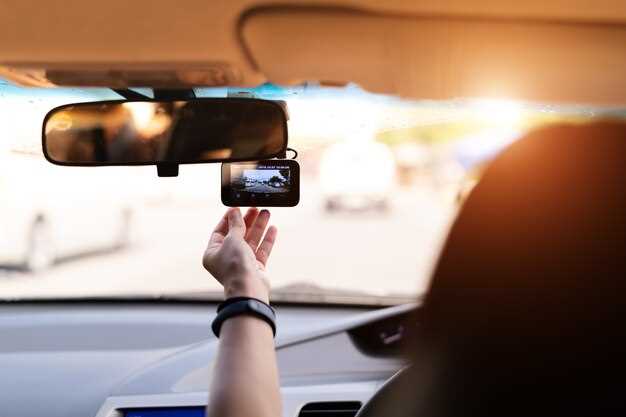
Обязательно подготавливайте устройство перед каждым выездом, проверяя работоспособность камеры и качество видеозаписи. Это поможет избежать неприятных сюрпризов в случае необходимости использования видеоматериалов для доказательства. При этом настройка зеркала должна происходить аккуратно, чтобы камера не мешала обзору, а изображение оставалось четким и ярким.
Чтобы максимально эффективно использовать функционал двухстороннего зеркала, изучите инструкции производителя, которые сопровождают устройство. Они содержат ценную информацию о подключении, обновлении программного обеспечения и оптимальной настройке камерных параметров. Следите за состоянием камеры и регулярно очищайте объектив, чтобы избежать ухудшения качества изображения из-за пыли или отпечатков пальцев.
Настройка и подключение двухстороннего зеркала с видеорегистратором для эксплуатации

Подключите двухстороннее зеркало к источнику питания. Используйте адаптер, который идет в комплекте, и убедитесь, что напряжение соответствует требованиям устройства.
Установите зеркало на лобовое стекло автомобиля. Убедитесь, что оно надежно закреплено и не мешает обзору. Проверьте, чтобы камера была направлена в нужную сторону для захвата максимального поля зрения.
Подключите видеорегистратор к зеркалу. Обычно это делается через USB-кабель. Убедитесь, что соединение надежное, чтобы избежать потери данных.
Настройте параметры записи. Войдите в меню устройства и выберите разрешение видео, частоту кадров и режим записи. Рекомендуется установить высокое разрешение для лучшего качества записи.
Активируйте функции, такие как детектор движения и запись по кругу. Эти опции помогут вам не пропустить важные моменты и сэкономят место на карте памяти.
Проверьте работу устройства. Запустите автомобиль и убедитесь, что видеорегистратор начинает запись автоматически. Проверьте, что изображение четкое и нет искажений.
Регулярно проверяйте состояние карты памяти. Убедитесь, что на ней достаточно свободного места, и форматируйте ее при необходимости для оптимальной работы.
Следуйте инструкциям производителя для обновления прошивки. Это поможет улучшить функциональность и исправить возможные ошибки.
Подключение к электросети и источнику питания
Подключите видеорегистратор к стандартной автомобильной розетке или прикуривателю, используя прилагаемый адаптер питания с кабелем. Перед подключением убедитесь, что контакты на кабеле надежно вставлены в устройство и штекер вставляется полностью и плотно.
Если устройство комплектуется отдельным блоком питания, подключите его к сети 12 В с помощью адаптера, соответствующего спецификациям регистратора. Выровняйте контактные полосы и убедитесь, что штекеры закреплены надежно. Проверьте, что вилка не повреждена и кабель не имеет изломов или повреждений изоляции.
При использовании автомобильного аккумулятора для питания позаботьтесь о правильном соединении. Обычно, красный провод подключается к плюсу (+), а черный – к минусу (-). Используйте клеммы или специальные зажимы, чтобы обеспечить надежный контакт. Не забывайте отключать питание перед выполнением проверок или монтажных работ, чтобы избежать короткого замыкания.
Для постоянного и стабильного питания применяйте стабилизирующие блоки или источники питания с защитой от перепадов напряжения и короткого замыкания. Установите устройство в месте, где кабель не мешает управлению и не подвергается механическим повреждениям. Следите за тем, чтобы проводка не перегибалась, и кабели были аккуратно уложены.
Перед окончательной фиксацией убедитесь в правильности подключения, вставьте штекер в автомобильную розетку или подключите к источнику питания. В большинстве случаев индикатор на дисплее сообщит о получении питания, если всё сделано верно. Обратите внимание, что некоторые модели требуют дополнительной настройки для автоматического включения при подаче питания.
Настройка видеорегистратора через меню и интерфейс
Подключите устройство к источнику питания и включите его. В основном меню вы увидите разделы, такие как ‘Настройки’, ‘Видео’, ‘Звук’ и ‘Обновление’. Для изменения параметров выберите раздел ‘Настройки’.
В разделе ‘Видео’ можно выбрать разрешение записи, установить частоту кадров и включить или отключить функции, например, G-сенсор или циклическую запись. Чтобы выбрать качество изображения, найдите пункт ‘Качество видео’ и выберите оптимальный режим – обычно это ‘Высокое’ или ‘Среднее’.
Для настройки звука перейдите в меню ‘Звук’ и активируйте или деактивируру микрофон. Важно проверить, чтобы уровень звука был комфортным, и, при необходимости, откорректировать громкость.
В разделе ‘Обновление’ можно проверить наличие новых прошивок через подключение к компьютеру или Wi-Fi, если такая функция есть, и выполнить обновление системы для повышения стабильности и добавления новых функций.
Настройки времени и даты доступны в специальном пункте. Установите правильное время, чтобы метки на видео не сбивались. Можно выбрать автоматическую синхронизацию или задать параметры вручную.
Если устройство поддерживает настройку датчика движения или парковочного режима, активируйте соответствующие параметры и настройте чувствительность. Это позволит видеорегистратору фиксировать события только при необходимости, экономя память.
Закончите настройку, сохраняя изменения и выходя из меню. После этого проверьте работу всех функций, запустив видеозапись и убедившись, что настройки применились правильно.
Подключение к автомобилю: кабели и крепления
Используйте кабели с разъемами, специально предназначенными для вашей модели зеркала с видеорегистратором. Обычно это кабели типа ‘тюльпан’ или специальные разъемы OEM, которые легко вставляются в соответствующие гнезда на авто. Перед подключением убедитесь, что кабели не повреждены и имеют оптимальную длину, чтобы избежать натяжения или неправильного расположения.
Для надежного крепления используйте специально предусмотренные в комплекте пластиковые или металлические зажимы. Они фиксируют кабели вдоль каркаса зеркала и в салоне автомобиля, предотвращая зацепление за другие элементы интерьера и обеспечивая аккуратный вид. Не экономьте на качестве креплений: прочные зажимы продлят срок эксплуатации и снизят риск повреждений.
При подключении обратите внимание на расположение разъемов: они должны легко вставляться без силы и надежно фиксироваться. Если есть возможность, используйте каналы или специальные клипсы, чтобы провести кабели по внутренней части дверных стоек или столбов. Это обеспечит минимальный визуальный след и не мешает закрыванию дверей.
Проверьте, чтобы кабели не мешали работе подушек безопасности, рулевому управлению и другим системам автомобиля. После установки опробуйте все функции зеркала и видеорегистратора, чтобы убедиться в надежности соединений. Только после этого закрепите кабели окончательно, спрятав лишние участки в специально отведенных местах.
Установка и калибровка зеркала для правильной съемки

Для начала аккуратно закрепите зеркало на присоске или креплении, следя за тем, чтобы оно находилось в горизонтальной плоскости и было устойчивым. Используйте уровень, чтобы удостовериться, что устройство не наклонено, поскольку это влияет на качество записи и работы камеры.
Настройте угол обзора, повернув зеркало так, чтобы зафиксировать максимально широкий участок дороги и внутри салона. Обратите внимание, чтобы линия горизонта совпадала с верхней или средней частью дисплея, что помогает избежать искажения изображения и обеспечивает полноценный обзор.
Для калибровки камеры включите режим настройки и запишите короткое видео внутри автомобиля с закрытым салоном. Проверьте качество изображения, движением камеры удостоверьтесь, что объектам присуща правильная перспектива, и в случае необходимости отрегулируйте угол наклона.
Используйте встроенные настройки яркости, контрастности и баланса белого, чтобы адаптировать изображение под освещение в салоне и на улице. После первой калибровки запустите тестовые записи на различных участках дороги, чтобы убедиться в стабильности и точности настройки.
| Шаг | Действие | Совет |
|---|---|---|
| 1 | Закрепление зеркала | Используйте уровень для горизонтальности |
| 2 | Настройка угла обзора | Обеспечьте покрытие максимум дороги и салона |
| 3 | Проверка перспективы | Запишите короткий ролик и проанализируйте результат |
| 4 | Корректировка настроек | Настройте яркость и баланс белого |
| 5 | Финальный тест | Запустите полноценную съемку и убедитесь в качестве |
Использование и оптимизация функций двухстороннего зеркала с видеорегистратором
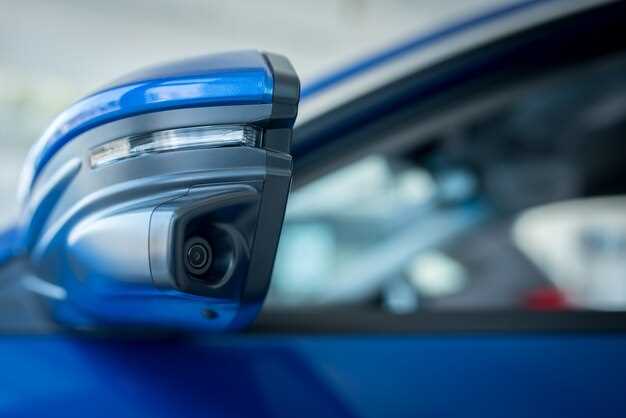
Настройте двухстороннее зеркало с видеорегистратором для максимальной эффективности. Убедитесь, что устройство правильно установлено и подключено к источнику питания. Проверьте, чтобы камера была направлена на нужный участок дороги, а угол обзора обеспечивал полное покрытие.
Регулярно обновляйте программное обеспечение видеорегистратора. Это поможет избежать сбоев в работе и обеспечит доступ к новым функциям. Проверьте наличие обновлений в меню настроек устройства.
Оптимизируйте качество записи, выбрав подходящее разрешение. Для большинства ситуаций достаточно разрешения 1080p. Однако, если требуется более детальная запись, используйте 4K, если ваше устройство это поддерживает.
Настройте режим записи. Выберите циклическую запись, чтобы старые файлы автоматически удалялись, освобождая место для новых. Убедитесь, что функция G-сенсора активирована, чтобы важные записи сохранялись в случае аварии.
Регулярно проверяйте и очищайте память устройства. Удаляйте ненужные файлы, чтобы избежать переполнения. Используйте карту памяти с достаточным объемом, чтобы обеспечить длительную запись.
Обратите внимание на освещение. Убедитесь, что зеркало установлено в месте, где оно не будет затенено. Это улучшит качество записи в условиях низкой освещенности.
Используйте дополнительные функции, такие как предупреждения о столкновении и контроль за полосой движения. Эти функции помогут повысить безопасность на дороге.
Периодически проверяйте работоспособность
Запись видео: режимы и качество съемки
Для получения четких и плавных видеозаписей выбирайте режим записи с наилучшим балансом между детализацией и размером файла. На большинстве систем предусмотрены автоматический режим, который адаптируется под текущие условия освещения, и ручные настройки, позволяющие точно регулировать параметры.
Оптимальный режим для повседневной эксплуатации – высокая четкость с параметрами 1080p или 1440p и скоростью записи не ниже 30 кадров в секунду. Это обеспечивает хорошую детализацию при движении и уменьшает размытие. Для съемки быстродвижущихся объектов предпочтительнее установить 60 кадров в секунду – так кадры получатся более гладкими.
Многие зеркала предлагают выбор формата компрессии, например H.264 или H.265. Вторая технология уменьшает объем файла без потери качества, что позволяет сэкономить место на карте памяти и ускоряет обработку файла. Переключение между режимами стоит делать с учетом возможностей регистратора и целей съемки.
Качество видео напрямую зависит не только от разрешения и частоты кадров, но и от настроек яркости, контраста и баланса белого. Регулярно проверяйте эти параметры в зависимости от времени суток и погодных условий, чтобы обеспечить максимальную четкость и естественность изображения.
Обратите внимание на наличие специального режима низкой освещенности или ночного режима, если предполагается съемка при недостаточном освещении. Он улучшает качество видео за счет повышения чувствительности сенсора и использования дополнительных алгоритмов обработки.
Экспериментируйте с настройками и запишите короткие видео в разных режимах – так вы быстро найдете оптимальный вариант для своих условий и задач. Это поможет сделать видеосъемку максимально удобной и результативной в любой ситуации.
Настройка сенсорных и голосовых команд
Для настройки сенсорных и голосовых команд откройте меню настроек вашего устройства. Найдите раздел ‘Управление жестами’ и активируйте необходимые функции. Например, для включения записи достаточно провести рукой перед сенсором. Убедитесь, что сенсор правильно откалиброван, чтобы избежать ложных срабатываний.
Голосовые команды можно настроить в разделе ‘Голосовое управление’. Включите функцию распознавания голоса и следуйте инструкциям на экране. Для активации записи используйте команду ‘Запись’, а для остановки – ‘Стоп’. Проверьте, чтобы микрофон работал корректно, и избегайте фонового шума для лучшего распознавания.
Регулярно обновляйте прошивку устройства, чтобы улучшить работу сенсоров и голосового управления. Это поможет избежать проблем с совместимостью и повысит общую производительность. Если возникают трудности, обратитесь к руководству пользователя или службе поддержки.
Обработка и сохранение видеоматериалов на sd-карту
Убедитесь, что видеорегистратор правильно форматирует SD-карту перед началом записи, чтобы избежать ошибок при сохранении файлов. Обычно это можно сделать через меню устройства, выбрав опцию ‘Форматировать’. После этого сохраняйте видеозаписи в папку, которая не перегружена файлами, чтобы облегчить поиск нужного материала позже.
Настройте режим циклической записи, чтобы новые видеозаписи автоматически перезаписывали старые, освобождая пространство для новых файлов. Обычно этот параметр включается по умолчанию, но его можно проверить в настройках устройства. Следите, чтобы выбранный режим соответствовал вашим потребностям: например, непрерывная запись или запись по событию.
Для упрощения обработки видеоматериалов подключите SD-карту к компьютеру через кард-ридер. Перед копированием проверьте наличие свободного места и убедитесь в сохранности файлами. Используйте специализированное программное обеспечение для просмотра и архивирования видеоматериалов, что ускорит поиск нужных записей и их организацию.
Если необходимо выделить важные материалы, создайте резервные копии на другие носители или облачные сервисы. В случае необходимости редактирования видеозаписей используйте программы, поддерживающие большинство популярных форматов, чтобы сохранить качество и целостность файлов при обработке.
Регулярно проверяйте состояние SD-карты: очищайте её от ненужных файлов и извлекайте с аккуратностью, чтобы избежать повреждений. Также рекомендуется делать резервные копии ключевых видеоматериалов сразу после их получения, чтобы не потерять важные данные.
Обновление прошивки и устранение возможных ошибок

Перед началом обновления проверьте наличие свежей версии прошивки на официальном сайте производителя. Скачать файл обновления следует только с доверенного ресурса, чтобы избежать установки вредоносного ПО или несовместимых версий.
Для обновления подключите устройство к источнику питания и вставьте USB-накопитель с файлом прошивки, следуя инструкциям в руководстве. В меню настроек выберите раздел «Обновление прошивки» и подтвердите запуск процесса. Не прерывайте обновление – отключение питания или сбой могут вывести устройство из строя.
Если после обновления возникают ошибки, выполните сброс настроек до заводских. Для этого найдите раздел «Сброс настроек» и подтвердите его выполнение. Это устраняет возможные конфликты между файлом прошивки и текущими настройками.
При наличии элементов интерфейса, которые не реагируют или показываются неправильно, отключите устройство, извлеките аккумулятор (если возможно) и подождите несколько минут. Включите устройство заново, чтобы проверить, исчезли ли сбои.
Для восстановления работы используйте процедуру повторной прошивки, следуя инструкциям производителя. В случае постоянных ошибок рекомендуется обратиться в сервисный центр или к специалистам, чтобы избежать повреждения устройства.