
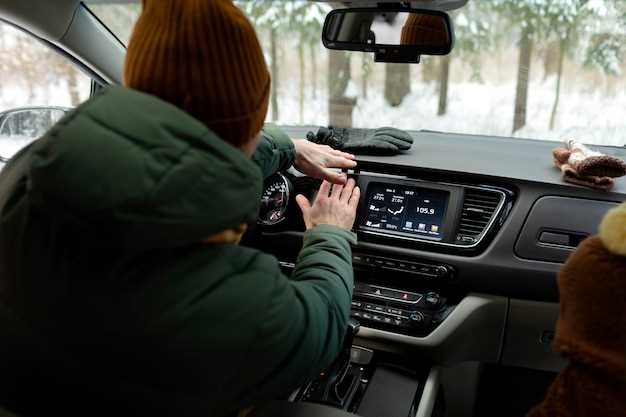
Начинайте процесс активации подсветки кнопок, найдя меню настроек в основном интерфейсе магнитолы. Обычно для этого нужно перейти в раздел «Настройки» или «Обзор системы». На большинстве моделей Teyes эта опция расположена в подразделе, связанного с подсветкой или подсветкой элементов управления.
Обратите внимание на пункт, отвечающий за подсветку или световые эффекты кнопок. В настройках потребуется активировать функцию, которая управляет автоматически включением подсветки или задает уровень яркости. Часто этот пункт называется «Подсветка клавиш» или «Световые эффекты».
Следующий шаг – убедиться в наличии актуальной прошивки системы. Обновление программного обеспечения может обеспечить совместимость с функциями подсветки или добавить новые возможности. Для этого откройте раздел «Обновление системы» и следуйте указаниям, описанным в руководстве к вашему устройству.
Настройка подсветки через меню настроек магнитолы Teyes
Откройте меню настроек магнитолы Teyes, нажав на иконку шестеренки на главном экране.
Перейдите в раздел ‘Дисплей’ или ‘Настройки экрана’. В этом разделе вы найдете параметры, связанные с подсветкой.
Выберите опцию ‘Подсветка кнопок’. Здесь доступны различные режимы и цвета подсветки. Вы можете выбрать один из предустановленных вариантов или настроить цвет вручную.
Для изменения цвета нажмите на соответствующий пункт и выберите желаемый оттенок из палитры. После выбора цвета, подтвердите изменения, нажав кнопку ‘Сохранить’.
Если хотите настроить яркость подсветки, вернитесь в меню ‘Дисплей’ и найдите опцию ‘Яркость’. Здесь можно отрегулировать уровень яркости в зависимости от условий освещения.
После завершения всех настроек, проверьте, как выглядит подсветка в реальных условиях. Если необходимо, вернитесь в меню и внесите дополнительные изменения.
Не забудьте перезагрузить магнитолу, чтобы все изменения вступили в силу. Теперь ваша магнитола Teyes будет радовать вас настроенной подсветкой!
Переход в раздел настроек подсветки
Откройте главное меню магнитолы Teyes. Найдите и выберите пункт ‘Настройки’. Это приведет вас к списку доступных настроек устройства.
В меню настроек прокрутите вниз до раздела ‘Подсветка’. Нажмите на него, чтобы открыть параметры, связанные с подсветкой кнопок.
Здесь вы увидите различные опции для настройки яркости, цвета и режима подсветки. Выберите нужные параметры, чтобы адаптировать подсветку под свои предпочтения.
После внесения изменений не забудьте сохранить настройки, нажав кнопку ‘Сохранить’ в нижней части экрана. Теперь подсветка кнопок будет соответствовать вашим желаниям.
Включение режима подсветки кнопок
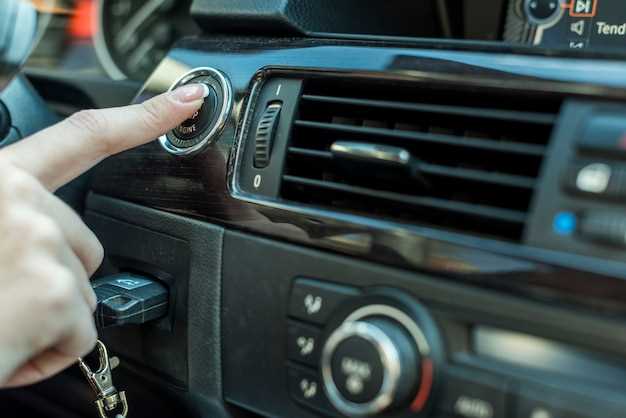
Для активации подсветки кнопок на магнитоле Teyes откройте меню настроек через главный экран, найдите раздел «Экран» или «Подсветка» и выберите опцию «Подсветка кнопок».
Переведите ползунок или переключатель в положение «Вкл.» или установите галочку напротив соответствующего пункта. После этого подсветка начнет работать автоматически при включении магнитолы.
Если подсветка не активируется, убедитесь, что в разделе «Яркость» стоит максимальное значение, и проверьте наличие обновлений прошивки, которые могут улучшить работу подсветки.
Для более точной настройки выберите режим «Авто», чтобы подсветка включалась автоматически в темное время суток или при сниженной освещенности салона.
Обратите внимание на отдельные модели Teyes – иногда нужные параметры размещены в подразделах с названием «Освещение» или «Общие настройки», стоит прокрутить меню до нужного пункта.
После активации режима подсветка кнопок будет включаться при включении магнитолы и автоматически отключаться при выключении для экономии энергии.
Регуляция яркости подсветки
Для настройки яркости подсветки на магнитоле Teyes воспользуйтесь меню настроек. Перейдите в раздел Настройки, затем выберите Экран. Здесь вы найдете опцию Яркость подсветки.
Используйте ползунок для изменения уровня яркости. Перемещая его, вы сможете увидеть изменения в реальном времени. Это позволяет выбрать оптимальный уровень яркости в зависимости от условий освещения в автомобиле.
Если вы предпочитаете автоматическую регулировку, активируйте функцию Автояркость. Она будет адаптировать яркость в зависимости от окружающего света, что удобно при смене дня и ночи.
Не забывайте сохранять изменения, нажав на кнопку Сохранить в нижней части экрана. Это обеспечит, что ваши настройки будут применены при следующем включении магнитолы.
Выбор времени автоматического включения подсветки

Настройте автоматическое включение подсветки в магнитоле Teyes на основе времени суток. Это позволит вам оптимально использовать подсветку в зависимости от условий освещения. Рекомендуется установить включение подсветки на 18:00, когда начинает темнеть, и отключение на 6:00, когда светлеет. Такой режим обеспечит комфортное использование устройства в вечернее и ночное время.
Для настройки времени автоматического включения подсветки перейдите в меню настроек магнитолы. Найдите раздел, отвечающий за подсветку, и выберите опцию автоматического управления. Установите желаемое время включения и отключения. Убедитесь, что изменения сохранены, чтобы настройки вступили в силу.
Если вы предпочитаете более индивидуальный подход, настройте время включения подсветки в зависимости от ваших привычек. Например, если вы часто используете магнитолу поздно вечером, установите время включения на 19:00. Это позволит вам избежать лишних манипуляций с кнопками в темноте.
Не забывайте проверять настройки периодически, особенно если вы меняете режимы использования автомобиля. Правильная настройка времени автоматического включения подсветки сделает ваше взаимодействие с магнитолой более удобным и безопасным.
Сохранение сделанных настроек
После настройки подсветки кнопок на магнитоле Teyes обязательно сохраните изменения. Для этого перейдите в меню настроек, выберите раздел ‘Сохранение’ или ‘Применить изменения’. Убедитесь, что вы подтвердили все изменения, нажав на кнопку ‘Сохранить’.
Если ваша магнитола поддерживает создание профилей, создайте новый профиль с вашими настройками. Это позволит быстро переключаться между различными конфигурациями в будущем. Для этого выберите опцию ‘Создать профиль’ и дайте ему имя.
Не забывайте периодически проверять сохраненные настройки, особенно после обновлений системы. Иногда обновления могут сбрасывать пользовательские настройки, поэтому лучше всего делать резервные копии. Используйте функцию ‘Экспорт настроек’, если она доступна, чтобы сохранить их на USB-накопителе.
При необходимости вы можете восстановить настройки из резервной копии, выбрав опцию ‘Импорт настроек’. Это сэкономит время и усилия при повторной настройке магнитолы.
Использование дополнительных функций для настройки подсветки
Перейдите в раздел настроек подсветки в меню магнитолы. Там найдите опцию ‘Динамическая настройка’, которая позволяет регулировать яркость и цвет подсветки в зависимости от скорости движения или времени суток.
Активируйте функцию ‘Автоматическая смена режима’. Для этого выберите расписание или условие, при котором подсветка автоматически изменяет цвет или яркость. Например, установите на ночной режим, чтобы подсветка стала более мягкой, снижая нагрузку на глаза.
Используйте функцию ‘Цветовая палитра’ для индивидуальной настройки оттенков. В меню выберите нужный диапазон цветов и сохраните выбранные комбинации как предварительные настройки. Так вы сможете быстро переключаться между комбинациями, например, для дневного и ночного режима.
Для более точной настройки активируйте режим ‘Плавное изменение’. Он позволяет подсветке постепенно изменять цвет или яркость, создавая приятный эффект. Этот режим особенно полезен, если хочется избежать резких переходов.
Некоторые модели Teyes предоставляют функцию ‘Персонализация подсветки’. Там можно настроить подсветку кнопок для разных зон – например, установить одни цвета для окружающего пространства, а другие – для центральной части панели. Это помогает создавать индивидуальный стиль и повышает удобство использования.
Для активации дополнительных функций используйте меню настроек через интерфейс магнитолы или смартфон с приложением Teyes. Убедитесь, что используете последнюю версию прошивки устройства, чтобы иметь доступ к самым свежим возможностям настройки. После установки настроек проверьте работу подсветки при различных условиях окружающего освещения, чтобы убедиться, что параметры подходят именно вам.
Настройка подсветки через приложение Teyes
Откройте приложение Teyes и подключите магнитолу, следуя инструкциям по сопряжению через Bluetooth или Wi-Fi. В основном меню найдите раздел «Настройки» или «Управление». Перейдите в подраздел «Подсветка» или «Освещение». Там появится опция выбора цвета, яркости и режима подсветки кнопок. Выберите нужный цвет, используя круговой ползунок или палитру цветов, а затем настройте яркость, чтобы подсветка не мешала во время езды. Также доступны режимы автоматического изменения цвета и анимации – активируйте их по желанию, чтобы подсветка меняла оттенки или мигает в определённые моменты.
Для точной настройки нажмите кнопку «Применить» или «Сохранить», чтобы изменения вступили в силу. В приложении возможно создать индивидуальные профили для разных сценариев использования – например, один для дневного времени, другой – для ночных поездок. Используйте слайдеры или выпадающие списки для быстрого переключения между профилями.
| Шаг | Действие |
|---|---|
| 1 | Запустите приложение Teyes и соедините устройство с магнитолой |
| 2 | Перейдите в раздел ‘Настройки’ > ‘Подсветка’ |
| 3 | Регулируйте цвет, яркость и режим подсветки |
| 4 | Нажмите ‘Применить’ или ‘Сохранить’ для закрепления настроек |
| 5 | Включите режим автоматической смены цветов, если хотите динамическое освещение |
Обновление прошивки магнитолы для поддержки новых режимов подсветки

Для обновления прошивки магнитолы Teyes выполните следующие шаги. Сначала скачайте последнюю версию прошивки с официального сайта производителя. Убедитесь, что файл соответствует вашей модели магнитолы.
Подключите USB-накопитель к компьютеру и скопируйте загруженный файл прошивки на него. Убедитесь, что на накопителе нет других файлов, чтобы избежать путаницы во время обновления.
Теперь подключите USB-накопитель к магнитоле. Включите устройство и перейдите в меню настроек. Найдите раздел ‘Обновление прошивки’ и выберите опцию ‘Обновить с USB’. Магнитола начнет процесс обновления.
Дождитесь завершения обновления. Не отключайте питание устройства и не извлекайте USB-накопитель до окончания процесса. После успешного обновления магнитола перезагрузится автоматически.
После перезагрузки проверьте наличие новых режимов подсветки в меню настроек. Если они доступны, настройте их по своему вкусу. Если режимы не появились, повторите процесс обновления, убедившись, что вы используете правильный файл прошивки.
Регулярно проверяйте обновления, чтобы всегда иметь доступ к новым функциям и улучшениям. Это поможет вам максимально использовать возможности вашей магнитолы Teyes.
Подключение внешних источников освещения
Для подключения внешних источников освещения к магнитоле Teyes используйте стандартные выходы для подключения дополнительных устройств. Убедитесь, что у вас есть необходимые кабели и адаптеры, соответствующие вашему источнику света.
Сначала определите, какой тип освещения вы хотите подключить: светодиоды, неоновые лампы или другие источники. Каждый из них требует своего подхода к подключению.
Следующий шаг – отключите питание магнитолы, чтобы избежать короткого замыкания. Затем найдите выходы для подключения внешних устройств на задней панели магнитолы. Обычно это обозначается как ‘AUX OUT’ или ‘LED OUT’.
Подключите провода от источника освещения к соответствующим выходам. Если вы используете светодиоды, убедитесь, что они имеют встроенный контроллер, который позволяет управлять яркостью и цветом.
После подключения проверьте, работает ли освещение. Включите магнитолу и протестируйте все функции. Если освещение не включается, проверьте соединения и убедитесь, что все кабели надежно подключены.
Для удобства использования можно установить переключатель на панели управления, чтобы быстро включать и выключать освещение. Это позволит вам контролировать освещение без необходимости доступа к магнитоле.
Если вы хотите использовать несколько источников освещения, рассмотрите возможность установки распределительной коробки. Это упростит подключение и управление несколькими устройствами одновременно.
| Тип освещения | Необходимые компоненты | Рекомендации |
|---|---|---|
| Светодиоды | Контроллер, кабели | Используйте контроллер для управления цветом |
| Неоновые лампы | Адаптер, кабели | Проверьте совместимость с магнитолой |
| Лампы накаливания | Реле, кабели | Убедитесь в правильной мощности |
Следуя этим рекомендациям, вы сможете легко подключить внешние источники освещения к вашей магнитоле Teyes и наслаждаться улучшенной атмосферой в автомобиле.
Использование пользовательских сценариев для быстрого включения подсветки
Создайте пользовательский сценарий в настройках Teyes для автоматического включения подсветки кнопок при запуске автомобиля или определенной ситуации. Для этого перейдите в раздел ‘Автоматизация’ или ‘Сценарии’ в меню магнитолы. Там выберите опцию ‘Создать новый сценарий’ и задайте условие активации, например, подключение к определенной сети Wi-Fi или запуск двигателя.
Задайте действие, которое включает подсветку кнопок. Обычно это делается через настройки режима подсветки или включения подсветки при срабатывании сценария. Назначьте более удобные параметры, такие как изменение уровня яркости или цвет подсветки, если магнитола поддерживает эти опции.
Когда сценарий готов, проверьте его с помощью тестового запуска или в реальных условиях. Создание нескольких пользовательских сценариев под разные ситуации поможет быстро включать подсветку без дополнительных настроек вручную. Это значительно ускорит процесс и снизит вероятность пропуска включения подсветки в нужный момент.
Обратите внимание, что правильное оформление сценария и четкое указание условий запуска обеспечат надежную работу. Исключите конфликты с другими сценариями или настройками системы для бесперебойного функционирования. Регулярно обновляйте сценарии под новые потребности и обновления прошивки магнитолы, чтобы использовать все возможности на максимум.
Диагностика и устранение проблем с подсветкой кнопок
Проверьте наличие питания на цепи подсветки. Используйте мультиметр, чтобы убедиться, что питание доходит до контактов подсветки кнопок, и отсутствие напряжения указывает на проблему с предохранителем или блоком питания.
Осмотрите кабельные соединения на наличие повреждений или окиси. Ослабленные или поврежденные провода вызывают перебои в работе подсветки. Переподключите разъемы и убедитесь, что они плотно зафиксированы.
Проведите тест самой подсветки, отключив её и временно подключив напрямую к источнику 12 В. Если подсветка загорается, значит проблема в управлении или контуре, что требует проверки контроллера или программных настроек.
Проверьте настройки в меню магнитолы. Иногда подсветка выключается или приглушается через настройки экрана или подсветки. Восстановите стандартные параметры, чтобы исключить возможность программных ошибок.
Обратите внимание на работу переключателей и кнопок. Засорение или повреждение кнопочной платой могут мешать прохождению сигнала. Очистите контакты специальным средством для электроники или замените кнопку полностью, если заметите физические дефекты.
Если есть подозрения на неисправность контроллера или электронной платы, обратитесь к специалистам или сервисному центру. Иногда решение требует замены модуля или обновления программного обеспечения, чтобы восстановить функцию подсветки.