

Начинайте работу с тщательной настройки устройства. Проверьте все параметры согласно инструкции, чтобы избежать ошибок при запуске. Регулярно обновляйте программное обеспечение, чтобы обеспечить поддержку новых функций и исправление ошибок. Используйте встроенные советы по эксплуатации, чтобы понять оптимальные режимы работы.
Используйте конкретные сценарии задач для высокой производительности. Например, для чистки или дезинфекции выбирайте предустановленные режимы, которые максимально соответствуют виду загрязнений. Настраивайте интенсивность и временные параметры в зависимости от типа поверхности и уровня загрязнения. Это поможет снизить расход энергии и повысить эффективность процесса.
Не забывайте о регулярном техническом обслуживании. Проверяйте состояние датчиков и фильтров, вовремя очищайте компоненты, чтобы избежать потери мощности. Правильная эксплуатация и своевременное обслуживание позволяют сохранить хороший уровень работы на протяжении долгого времени, а также расширяют функциональные возможности робота.
О чери индис робот: как правильно использовать и максимально использовать возможности
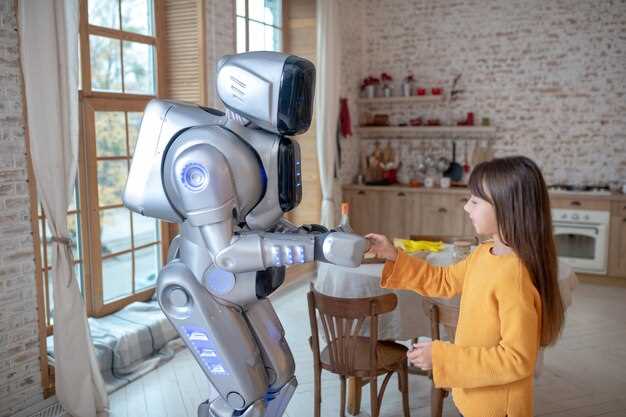
Настраивайте робота с помощью приложения, выбирая оптимальные режимы работы и функции, которые соответствуют вашим потребностям. Перед началом убедитесь, что устройство полностью заряжено, чтобы избежать перебоев в процессе использования.
Используйте голосовые команды для быстрого доступа к функциям, внимательно следите за правильностью произношения фраз, чтобы обеспечить точность распознавания. Регулярно обновляйте программное обеспечение, чтобы получать новые функции и исправления ошибок.
Для оптимальной работы располагайте устройства в центральных точках помещения, избегая преград и сильных источников электромагнитных помех. Настраивайте расписания и сценарии через приложение, чтобы робот выполнял задачи в удобное для вас время.
Запускайте обучение и тестирование возможностей робота в спокойной обстановке, постепенно расширяя список его функций. Используйте встроенные рекомендации и подсказки для повышения эффективности использования и устранения возможных ошибок.
Обратите внимание на отзывы и советы сообщества пользователей, которые помогают максимально раскрыть потенциал устройства. Постоянно экспериментируйте с настройками, чтобы адаптировать работу к конкретным условиям в вашем доме или офисе.
Управление и настройка робота для различных бытовых задач
Настройте робота для уборки, установив расписание работы через мобильное приложение. Выберите дни и время, когда он будет выполнять задачи, чтобы поддерживать чистоту без лишних усилий.
Для оптимизации уборки используйте режимы работы. Например, активируйте режим «Глубокая уборка» в помещениях с высокой проходимостью или в местах, где скапливается больше грязи. Это позволит роботу уделить больше внимания сложным участкам.
Регулярно очищайте датчики и щетки робота. Это предотвратит накопление пыли и обеспечит качественную работу. Проверяйте состояние фильтров и заменяйте их по мере необходимости, чтобы поддерживать высокую производительность.
Используйте функцию «Зонирование» для исключения определенных участков из уборки. Это удобно, если в доме есть зоны, которые не требуют внимания робота, например, детская комната во время игры.
Для стирки и глажки одежды настройте робота на выполнение задач в определенные часы, когда вы находитесь вне дома. Это позволит вам вернуться к чистому и аккуратному пространству.
При использовании робота для мытья полов выбирайте подходящие моющие средства, совместимые с его материалами. Это обеспечит бережное отношение к покрытиям и продлит срок службы устройства.
Следите за обновлениями программного обеспечения робота. Производители часто выпускают новые функции и улучшения, которые могут повысить его производительность и расширить возможности.
Используйте голосовые команды для управления роботом. Это удобно, когда руки заняты, и позволяет быстро активировать нужные функции без необходимости искать пульт или приложение.
Регулярно проверяйте уровень заряда батареи. Убедитесь, что робот всегда готов к работе, и ставьте его на зарядку, когда это необходимо. Это поможет избежать неожиданных остановок во время уборки.
Подготовка робота к работе: установка и подключение
Начинайте с проверки комплектующих, убедившись, что все элементы поставки целы и соответствуют инструкции. Разложите монтажные принадлежности, кабели и аккумуляторные блоки в удобных местах, чтобы не тратить время на поиски во время сборки.
При подключении убедитесь, что робот выключен и отключен от сети питания. Подключите блок питания к роботу, подтвердив фиксацию кабелей до характерного щелчка. Обратите внимание на правильность подключения кабелей – ошибочные соединения могут привести к поломке или неправильной работе устройства.
- Установите аккумулятор, вставив его в соответствующее гнездо, и закрепите фиксаторами. Проверьте наличие зазоров и плотность посадки.
- Подключите датчики и исполнительные механизмы согласно инструкции. Следите, чтобы все кабели были аккуратно расплетены и не мешали движению частей робота.
- Подключите робота к источнику питания, убедившись в отсутствии повреждений кабелей. Включите устройство и проверьте работу энергосистемы в тестовом режиме.
Перед началом использования выполните первичное калибрование датчиков и проверку соединений. Для этого запустите базовые программы тестирования, чтобы убедиться, что все элементы откликаются и работают без ошибок.
Обратите внимание на инструкции по подключению, чтобы избежать неправильной установки, которая может повлиять на эффективность работы и снизить срок службы робота. После завершения всех подготовительных этапов приступайте к программированию и дальнейшей настройке механизма.
Настройка режимов и программ для ежедневных задач
Настройте режим ‘Уборка’ для автоматизации процесса. Установите время, когда робот будет работать, например, утром или вечером, чтобы не мешать вашим делам. Используйте функцию ‘Зонирование’, чтобы указать, какие комнаты нужно очищать чаще.
Для режима ‘Уход за полами’ выберите программу с влажной уборкой. Это поможет поддерживать чистоту в помещениях с высоким уровнем загрязнения. Убедитесь, что контейнер для воды заполнен, а насадки для уборки чистые.
Программа ‘Пылесос’ отлично подходит для быстрого удаления пыли и грязи. Настройте ее на ежедневное выполнение в определенное время. Это позволит поддерживать порядок без лишних усилий.
Используйте режим ‘Глубокая уборка’ раз в неделю. Он обеспечит тщательную очистку труднодоступных мест. Убедитесь, что все препятствия убраны с пути робота, чтобы он мог эффективно выполнять задачу.
Не забывайте обновлять программное обеспечение устройства. Это обеспечит доступ к новым функциям и улучшениям. Регулярно проверяйте наличие обновлений через приложение.
Настройте уведомления в приложении, чтобы получать информацию о завершении уборки или необходимости очистки контейнера. Это поможет вам оставаться в курсе состояния устройства.
Экспериментируйте с различными режимами и программами, чтобы найти оптимальные настройки для вашего дома. Каждый дом уникален, и правильная настройка поможет вам максимально использовать возможности вашего робота.
Интерфейс управления через мобильное приложение
Используйте мобильное приложение для управления вашим автомобилем Chery Indis Robot. Оно предоставляет интуитивно понятный интерфейс, который упрощает взаимодействие с функциями автомобиля.
Для начала загрузите приложение из App Store или Google Play. После установки выполните регистрацию и свяжите приложение с вашим автомобилем, следуя инструкциям на экране.
Основные функции приложения:
- Удаленный запуск двигателя: Запускайте двигатель из любого места, чтобы подготовить автомобиль к поездке.
- Мониторинг состояния: Проверяйте уровень топлива, заряд аккумулятора и состояние систем автомобиля в реальном времени.
- Управление климат-контролем: Настраивайте температуру в салоне заранее, чтобы обеспечить комфорт при входе в автомобиль.
- Навигация: Получайте актуальные маршруты и информацию о пробках, отправляя их на бортовой навигатор.
Регулярно обновляйте приложение, чтобы получать новые функции и улучшения. В разделе настроек можно настроить уведомления, чтобы быть в курсе важных событий, таких как необходимость технического обслуживания.
Используйте раздел помощи в приложении для получения ответов на часто задаваемые вопросы и советов по оптимизации работы с автомобилем. Это поможет вам максимально использовать возможности вашего Chery Indis Robot.
Обновление программного обеспечения и устранение ошибок
Для поддержания робот-чери индис в рабочем состоянии регулярно проверяйте наличие обновлений через приложение или официальный сайт производителя. Это обеспечивает получение последних функций и исправлений безопасности.
Перед установкой обновлений сохраняйте резервные копии настроек и важных данных. Это защитит вас от потери информации в случае возникновения непредвиденных ошибок во время обновления.
Обратите внимание на инструкции по обновлению, избегайте прерывания процесса передачи данных. Используйте стабильное Wi-Fi-соединение и подключение к источнику питания, чтобы избежать перебоев.
После завершения обновления перезапустите устройство и проверьте, правильно ли работают основные функции. Обратите особое внимание на работу сенсорных панелей и систем связи.
При возникновении ошибок или сбоев попробуйте выполнить автоматическую диагностику через меню настроек. Многие проблемы решаются простым перезапуском или повторным обновлением программного обеспечения.
Если ошибка остается, обратитесь в техническую поддержку, предоставляя точное описание симптомов и номера ошибок. Это ускорит диагностику и поможет получить рекомендации по восстановлению работоспособности.
Калибровка и адаптация робота под особенности помещения
Начинайте с точного измерения размеров пространства, чтобы задать правильные границы для работы робота. Используйте встроенный режим калибровки, следуя инструкциям производителя: переместите робот к каждому углу, чтобы он запомнил точные координаты и формы комнаты.
Обратите внимание на наличие препятствий, таких как кабели, пороги или предметы мебели. Перед началом работы уберите все лишние предметы, которые могут мешать движению или создавать ложные препятствия. После этого запуските автоматическую адаптацию, позволяющую роботу распознать расположение объектов и скорректировать маршрут.
Используйте функции обновления карты помещения или карты комнат в приложении. Внесите изменения вручную: добавьте или удалите стены, исправьте расположение мебели, чтобы повысить точность навигации.
Тестируйте работу робота на разных участках комнаты после калибровки. Следите за его траекторией и скорректируйте настройки, если обнаружите сбои или пропуски. Регулярное повторение процедуры обеспечит стабильную работу и адаптацию к изменяющимся условиям.
Не игнорируйте регулярные обновления прошивки и картографических данных – они позволяют роботу лучше ориентироваться в помещении и использовать все возможности устройства максимально эффективно.
Максимальное использование функций и расширение возможностей
Используйте встроенные функции для автоматизации рутинных задач. Например, настройте расписание для регулярных обновлений данных, чтобы сократить время на ручные операции.
Изучите возможности интеграции с другими приложениями. Это позволит вам объединить данные из разных источников и создать более полное представление о ситуации. Используйте API для подключения к сторонним сервисам, что расширит функционал вашего робота.
Настройте уведомления и оповещения. Это поможет вам быстро реагировать на изменения и принимать решения на основе актуальной информации. Убедитесь, что уведомления приходят в удобное для вас время и формате.
Регулярно обновляйте программное обеспечение. Новые версии часто содержат улучшения и новые функции, которые могут значительно повысить производительность. Следите за обновлениями и применяйте их без задержек.
Используйте аналитику для оценки работы робота. Анализируйте данные о его производительности, чтобы выявить узкие места и оптимизировать процессы. Это позволит вам принимать обоснованные решения о дальнейших улучшениях.
Обучайте команду работе с роботом. Чем больше знаний у сотрудников, тем эффективнее они смогут использовать все доступные функции. Проводите регулярные тренинги и делитесь новыми находками.
Экспериментируйте с настройками. Не бойтесь пробовать новые подходы и методы. Это может привести к неожиданным, но полезным результатам. Записывайте свои наблюдения и делитесь ими с командой.
Создайте документацию по использованию робота. Это поможет новым пользователям быстрее освоиться и использовать все возможности. Документация должна быть доступной и понятной.
Интеграция с системами умного дома и управление голосом

Подключите OChery Indis к вашей системе умного дома для удобного управления. Используйте голосовые команды для выполнения различных задач, таких как управление освещением, температурой и безопасностью. Для этого убедитесь, что ваш робот поддерживает интеграцию с популярными платформами, такими как Google Assistant или Amazon Alexa.
Следуйте этим шагам для настройки:
- Убедитесь, что ваш OChery Indis обновлён до последней версии прошивки.
- Загрузите приложение для управления умным домом, если оно ещё не установлено.
- В настройках приложения найдите раздел интеграции с голосовыми помощниками.
- Следуйте инструкциям для подключения OChery Indis к выбранной платформе.
После успешной интеграции вы сможете использовать команды, такие как:
- ‘Включи свет в гостиной’.
- ‘Установи температуру на 22 градуса’.
- ‘Проверь безопасность дома’.
Регулярно проверяйте обновления для вашего устройства и приложения, чтобы обеспечить совместимость и доступ к новым функциям. Используйте сценарии для автоматизации задач, например, настройте режим ‘Уход из дома’, который отключает все устройства и активирует охранную систему.
Интеграция с системами умного дома не только упрощает управление, но и повышает уровень комфорта и безопасности в вашем доме. Используйте возможности OChery Indis для создания умного и безопасного пространства.
Настройка зон и ограничений для безопасной работы
Для избегания аварийных ситуаций рекомендуется заранее определить зоны работы робота. Используйте встроенные функции для создания виртуальных границ, которые будут исключать выход за установленные пределы.
Рекомендуется настроить ограничения высоты, чтобы робот не поднимался выше безопасного уровня, и задать зоны «стоп», где его движение запрещено. Это поможет предотвратить столкновения с человеком или чувствительными объектами.
Для каждой области определите параметры движения: скорость, диапазон работы и допустимые операции. Используйте программируемые рейки, чтобы ограничить движение робота в пределах выбранных участков.
Рассмотрите возможность использования сенсорных датчиков и камер, чтобы дополнительно отслеживать ситуации около границ. При обнаружении препятствия или выхода за зону автоматически отключайте движение или замедляйте робота.
| Шаг | Описание |
|---|---|
| Определите границы зоны | Обозначьте виртуальные границы в программе настройки робота, задав координаты или точечные маркеры. |
| Настройте ограничения высоты | Задайте максимальную высоту, чтобы исключить риск столкновения с высоким объектом или повреждения оборудования. |
| Создайте зоны стоп | Объявите области, в которых робот не должен находиться, и настройте автоматическое отключение при их пересечении. |
| Проверьте работу сенсоров | Убедитесь, что датчики правильно реагируют на приближение к границам и препятствиям, протестируйте срабатывание системы блокировки. |
| Обновите карты зон при необходимости | Периодически корректируйте зоны и ограничения, исходя из изменений в рабочем пространстве или новых требований. |
Использование дополнительных аксессуаров и расширений
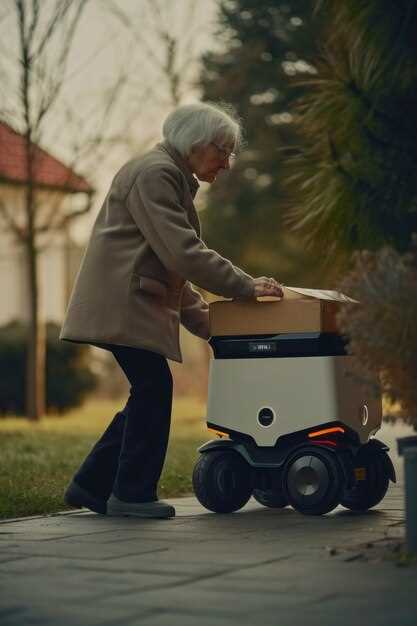
Для повышения функциональности вашего робота Chery Indis рассмотрите возможность использования дополнительных аксессуаров. Например, установка дополнительных датчиков может значительно улучшить восприятие окружающей среды. Датчики расстояния помогут избежать препятствий, а камеры обеспечат более точное распознавание объектов.
Используйте расширения программного обеспечения для оптимизации работы. Плагины для анализа данных позволят вам лучше понимать поведение робота и вносить необходимые коррективы. Это особенно полезно для настройки алгоритмов движения и взаимодействия с пользователем.
Не забывайте о зарядных устройствах и дополнительных батареях. Они обеспечат бесперебойную работу устройства, особенно в длительных задачах. Выбор качественного зарядного устройства ускорит процесс подзарядки и продлит срок службы батарей.
Также рассмотрите возможность использования защитных чехлов и креплений. Они помогут защитить устройство от механических повреждений и обеспечат надежную фиксацию в различных условиях эксплуатации.
Наконец, изучите возможность интеграции с другими устройствами. Например, использование смарт-устройств для управления роботом через мобильное приложение может значительно упростить взаимодействие и расширить функционал. Это позволит вам управлять роботом удаленно и получать актуальную информацию о его состоянии.
Советы по продлению срока службы и уходу за роботом
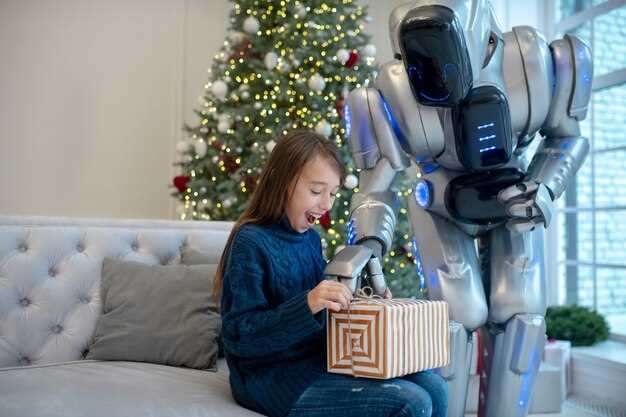
Регулярно очищайте колесные механизмы и сенсоры от пыли и грязи, чтобы исключить засорение и сбои в работе устройства. Используйте мягкую ткань и подушечки без абразивных средств, избегая агрессивных химикатов, которые могут повредить корпус или электронику.
Проверяйте и своевременно заменяйте изношенные или поврежденные компоненты, такие как щетки и фильтры, согласно инструкции, чтобы не допустить их выхода из строя и сохранить эффективность работы робота.
Обноруживайте аккумулятор один раз в месяц и полностью его разряжайте, чтобы продлить срок его службы. После полного разряда заряжайте устройство, следуя рекомендациям производителя по времени и току.
Обеспечьте правильные условия хранения устройства: избегайте сильных перепадов температуры и влажности, не оставляйте робота на длительный период без использования. Это поможет сохранить батарею и микросхемы в хорошем состоянии.
| Меры по уходу | Рекомендуемые действия |
|---|---|
| Очистка сенсоров и колес | Используйте мягкую тряпку или ватные палочки, избегайте агрессивных чистящих средств |
| Замена изношенных деталей | Проверяйте щетки и фильтры раз в месяц, меняйте по мере необходимости |
| Работа с аккумулятором | Полностью разряжайте и заряжайте аккумулятор раз в месяц |
| Хранение робота | Держите в сухом месте при комнатной температуре, избегайте влажности и прямых солнечных лучей |
| Обновление программного обеспечения | Устанавливайте свежие версии прошивки для повышения стабильности и новых функций |