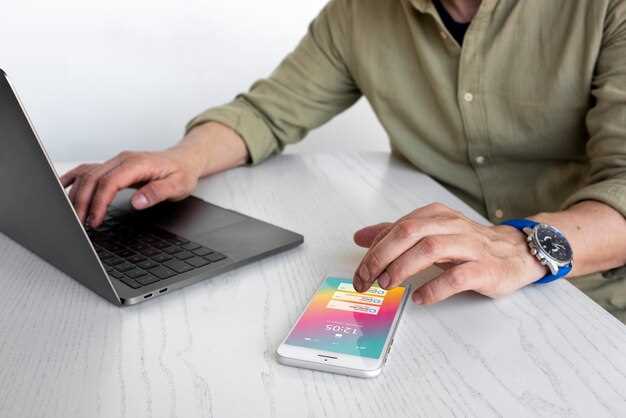
Чтобы быстро повысить яркость дисплея Веста, откройте настройки автомобиля и найдите раздел, отвечающий за экран. Обычно он называется «Экран» или «Дисплей» и располагается в общем меню настроек.
Настроить яркость легко: переместите ползунок в сторону увеличения. При этом обратите внимание, что некоторые модели Веста позволяют установить автоматическую регулировку яркости – отключите её, чтобы управлять освещением вручную.
Если же яркость кажется недостаточной даже при максимальном значении, отключите функцию автоматической регулировки, чтобы сохранить постоянную яркость независимо от условий освещения. В некоторых случаях помогает перезагрузка системы или обновление программного обеспечения.
Для более точной настройки можно воспользоваться функциями быстрого доступа через панель управления на дисплее – иногда там есть отдельная кнопка или жест, позволяющий регулировать яркость мгновенно.
При необходимости внесите изменения, подтвердите их и проверьте работу дисплея в разных условиях освещения. В случае возникновения проблем обратитесь к руководству или специалистам, чтобы исключить возможные неисправности системы.
Как увеличить яркость дисплея Веста: пошаговая инструкция
Откройте настройки автомобиля, выбрав меню ‘Настройки’. Перейдите в раздел ‘Экран’ или ‘Дисплей’. Найдите пункт ‘Яркость’ или ‘Параметры дисплея’.
Используйте регулятор яркости, чтобы повысить уровень подсветки экрана. Обычно его можно перемещать пальцем или нажатием кнопок + и -. Увеличивайте яркость постепенно, чтобы не слишком ослепить глаза во время вождения.
Если в настройках есть опция автоматической регулировки яркости, отключите её, чтобы установить уровень вручную. Это даст вам возможность выбрать наиболее комфортную яркость без постоянной автоматической корректировки.
Обратите внимание на состояние окружающего освещения. В ярких условиях увеличьте яркость дисплея для лучшей читаемости. В сумерках или в темных помещениях снизьте её, чтобы избегать утомления глаз.
После установки нужного уровня яркости проверьте отображение информации в реальных условиях. Если дисплей всё ещё кажется тусклым или слишком ярким, скорректируйте настройки повторно, пока не достигнете оптимального баланса.
Настройка яркости через основные параметры системы
Откройте меню ‘Параметры’ на вашем устройстве. Это можно сделать, нажав на иконку шестеренки в меню ‘Пуск’.
Перейдите в раздел ‘Система’. Здесь вы найдете настройки дисплея.
В разделе ‘Дисплей’ найдите ползунок ‘Яркость’. Перемещайте его влево или вправо, чтобы уменьшить или увеличить яркость экрана соответственно.
Если вы хотите, чтобы яркость автоматически регулировалась в зависимости от освещения, активируйте опцию ‘Автоматическая яркость’. Это позволит системе адаптироваться к условиям окружающей среды.
Для более точной настройки яркости, проверьте наличие дополнительных параметров, таких как ‘Ночной режим’ или ‘Режим чтения’. Эти функции могут помочь уменьшить нагрузку на глаза в темное время суток.
После внесения изменений, закройте меню ‘Параметры’. Яркость вашего дисплея будет обновлена автоматически.
Доступ к настройкам яркости через главное меню
Чтобы изменить яркость дисплея, откройте главное меню вашего устройства. Найдите иконку настроек, которая обычно выглядит как шестеренка. Нажмите на нее, чтобы перейти в раздел настроек.
В меню настроек прокрутите вниз до раздела ‘Экран’ или ‘Дисплей’. В этом разделе вы увидите опцию ‘Яркость’. Нажмите на нее, чтобы открыть настройки яркости.
Используйте ползунок для регулировки яркости. Перемещая ползунок влево, вы уменьшаете яркость, а вправо – увеличиваете. Обратите внимание на изменения на экране, чтобы выбрать оптимальный уровень яркости для ваших условий освещения.
После настройки яркости не забудьте сохранить изменения, если это требуется. Вернитесь в главное меню, чтобы продолжить использование устройства с новыми настройками.
| Шаг | Действие |
|---|---|
| 1 | Откройте главное меню. |
| 2 | Нажмите на иконку настроек. |
| 3 | Перейдите в раздел ‘Экран’ или ‘Дисплей’. |
| 4 | Выберите опцию ‘Яркость’. |
| 5 | Отрегулируйте яркость с помощью ползунка. |
| 6 | Сохраните изменения, если необходимо. |
Использование кнопок управления на панели автомобиля
Чтобы повысить яркость дисплея Веста, нажмите кнопку, отвечающую за регулировку освещения. Обычно она обозначена символом лампочки или солнечного луча. Активируйте её, нажав один раз, и посмотрите на изменение яркости экрана.
Долгим нажатием или последовательным нажатием этой же кнопки можно увеличить уровень яркости. В течение нескольких секунд яркость адаптируется под ваше предпочтение. Если по каким-то причинам яркость не изменяется, проверьте, не заблокирована ли функция автояркости. Ее можно отключить с помощью меню настроек на дисплее или при помощи специальной клавиши.
Для точной регулировки яркости используйте кнопку до тех пор, пока не достигнете желаемого уровня. Обычно в панели расположены две кнопки: одна увеличивает, другая уменьшает яркость дисплея. Следите за изменениями, чтобы не переборщить и не сделать экран слишком ярким или тусклым.
Запомните – такие кнопки позволяют управлять яркостью прямо во время движения без необходимости захода в меню настроек автомобиля. Это быстро и удобно, особенно в темное время суток или при ярком солнечном свете. Всегда ориентируйтесь на комфорт и яркость, которая не мешает видеть другие приборы и окружающую обстановку.
Проверка и изменение уровня яркости в настройках дисплея
Откройте меню ‘Настройки’ на вашем устройстве. Найдите раздел ‘Дисплей’ или ‘Экран’.
В этом разделе вы увидите ползунок яркости. Переместите его влево для уменьшения яркости или вправо для увеличения. Обратите внимание на изменения в реальном времени.
Если ваше устройство поддерживает автоматическую регулировку яркости, проверьте, включена ли эта функция. Она может находиться в том же разделе настроек. Включите или отключите её по вашему усмотрению.
Для более точной настройки яркости в условиях низкой освещенности, рассмотрите возможность активации режима ‘Ночной свет’ или ‘Темный режим’, если они доступны.
После внесения изменений, закройте меню настроек. Яркость дисплея теперь будет соответствовать вашим предпочтениям.
Сброс настроек яркости к заводским значениям
Чтобы сбросить настройки яркости дисплея к заводским значениям, выполните следующие шаги:
- Откройте меню Настройки на вашем устройстве.
- Перейдите в раздел Экран или Дисплей.
- Найдите опцию Яркость или Настройки яркости.
- Выберите Сбросить к заводским настройкам или аналогичную опцию.
- Подтвердите действие, нажав ОК или Да.
После выполнения этих шагов яркость дисплея вернется к значениям, установленным производителем. Если вы хотите настроить яркость заново, используйте ползунок в том же меню.
Если сброс не помог, проверьте наличие обновлений системы или обратитесь в сервисный центр для диагностики.
Настройка яркости для режима дневного и ночного освещения
Для оптимизации яркости дисплея в зависимости от времени суток, воспользуйтесь функцией автоматической настройки яркости. Включите её в настройках устройства, чтобы экран адаптировался к окружающему освещению.
В дневное время установите яркость на максимальный уровень, чтобы избежать бликов и обеспечить четкость изображения. Это можно сделать через меню ‘Настройки’ -> ‘Экран’ -> ‘Яркость’. Переместите ползунок в правую сторону.
Для ночного режима уменьшите яркость до комфортного уровня, чтобы снизить нагрузку на глаза. Рекомендуется установить яркость на 30-50% от максимума. Это также поможет сэкономить заряд батареи. Включите режим ‘Ночной свет’ для уменьшения синего света, что способствует лучшему сну.
Регулярно проверяйте настройки яркости, особенно если вы часто перемещаетесь между разными условиями освещения. Это поможет поддерживать комфортное восприятие информации на экране.
Дополнительные способы увеличения яркости дисплея в Веста
Используйте настройки контрастности. Увеличение контрастности может сделать изображение более четким и ярким. Перейдите в меню настроек дисплея и найдите параметры контрастности. Настройте их на уровень, который вам подходит.
Проверьте режимы отображения. Некоторые автомобили Веста предлагают различные режимы, такие как ‘День’ и ‘Ночь’. Выберите режим ‘День’ для максимальной яркости, особенно в солнечную погоду.
Очистите экран. Пыль и грязь могут снижать яркость. Регулярно протирайте экран мягкой тканью, чтобы обеспечить максимальную видимость.
Обновите программное обеспечение. Убедитесь, что у вас установлены последние обновления системы. Иногда обновления могут включать улучшения для дисплея.
Используйте защитные пленки с антибликовым эффектом. Они могут помочь уменьшить отражения и сделать экран более читаемым при ярком солнечном свете.
Настройте яркость в зависимости от условий освещения. Если вы находитесь в темном помещении, уменьшите яркость, чтобы избежать дискомфорта. В ярком свете увеличьте яркость для лучшей видимости.
Обновление программного обеспечения системы мультимедиа
Регулярно обновляйте программное обеспечение системы мультимедиа для улучшения функциональности и устранения ошибок. Это обеспечит стабильную работу и доступ к новым функциям.
Следуйте этим шагам для обновления:
- Подключите автомобиль к Wi-Fi. Убедитесь, что соединение стабильное.
- Перейдите в меню настроек мультимедийной системы.
- Выберите раздел «Обновление ПО» или «Обновление системы».
- Нажмите на кнопку «Проверить наличие обновлений». Система начнет поиск доступных обновлений.
- Если обновления найдены, следуйте инструкциям на экране для их установки.
- После завершения обновления перезагрузите систему для применения изменений.
Проверяйте наличие обновлений не реже одного раза в месяц. Это поможет избежать проблем с совместимостью и обеспечит доступ к последним улучшениям.
Использование сторонних приложений или настроек через диагностический разъем
После подключения откройте приложение и настройте его для работы с вашим автомобилем. В разделе параметров выберите нужные настройки яркости дисплея. Некоторые адаптеры позволяют изменять параметры, связанные с освещением, что может помочь в увеличении яркости.
Также можно использовать приложение Car Scanner. Оно предлагает аналогичные функции и может предоставить доступ к дополнительным настройкам. После установки и подключения адаптера, зайдите в меню и найдите параметры, отвечающие за яркость дисплея.
Не забудьте проверить совместимость вашего адаптера с выбранным приложением. Некоторые адаптеры могут иметь ограничения по функционалу, поэтому выбирайте проверенные модели. Важно следить за обновлениями приложений, так как разработчики часто добавляют новые функции и исправления.
Если вы не хотите использовать сторонние приложения, можно обратиться к настройкам бортового компьютера. В некоторых моделях Веста есть возможность регулировки яркости через меню настроек. Найдите раздел, отвечающий за дисплей, и отрегулируйте яркость в соответствии с вашими предпочтениями.
Проверка состояния дисплея и кабелей подключения
Проверьте, нет ли видимых повреждений на дисплее. Обратите внимание на трещины, царапины или пятна, которые могут влиять на яркость. Если дисплей поврежден, его замена может быть необходима.
Осмотрите кабели подключения. Убедитесь, что они не изношены и не имеют повреждений. Проверьте, правильно ли они подключены к дисплею и источнику питания. Неплотное соединение может привести к снижению яркости.
Для проверки состояния кабелей выполните следующие шаги:
| Шаг | Действие |
|---|---|
| 1 | Отключите кабели от дисплея и источника питания. |
| 2 | Осмотрите кабели на наличие повреждений. |
| 3 | Подключите кабели обратно, убедившись в надежности соединения. |
| 4 | Включите дисплей и проверьте яркость. |
Если после проверки состояние дисплея и кабелей в порядке, но яркость все еще низкая, возможно, потребуется обновить драйвера или проверить настройки яркости в меню дисплея.
Регулировка яркости через настройки в мобильном приложении (если есть)
Для изменения яркости дисплея Весты через мобильное приложение откройте его и перейдите в раздел настроек устройства. Найдите пункт «Экран» или «Дисплей», обычно он расположен в меню с иконкой монитора или шестерёнки.
В этом разделе появится ползунок или вариант выбора, позволяющий регулировать яркость. Передвигайте ползунок влево для снижения яркости или вправо для увеличения. Обратите внимание, что некоторые приложения позволяют автоматически регулировать яркость в зависимости от условий освещенности, активировать или деактивировать такую опцию.
| Шаг | Действие |
|---|---|
| 1 | Откройте мобильное приложение и авторизуйтесь, если потребуется |
| 2 | Перейдите в раздел «Настройки» или «Устройство» |
| 3 | Выберите пункт «Экран» или «Дисплей» |
| 4 | Найдите ползунок «Яркость» и регулируйте его по желанию |
| 5 | Для автоматической яркости активируйте соответствующую опцию, если она есть |
После достижения желаемого уровня яркости приложение обычно сохраняет настройки автоматически. Проверьте, как дисплей выглядит в различных условиях освещенности, и при необходимости дополнительно подкорректируйте уровень яркости через то же меню.