
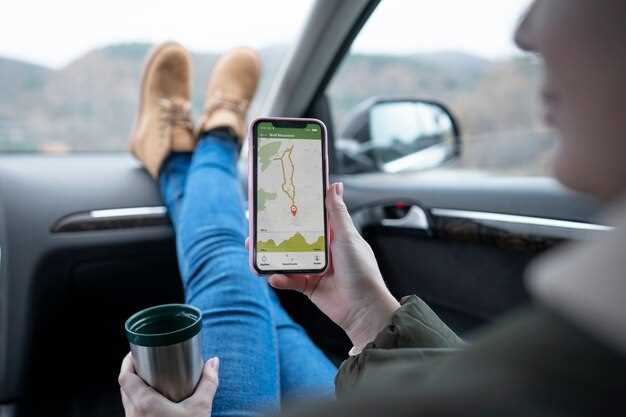
Для установки Яндекс Навигатора на ваш Skoda Kodiaq выполните следующие шаги. Сначала убедитесь, что у вас есть доступ к интернету через Wi-Fi или мобильные данные. Это необходимо для загрузки приложения и обновлений.
Затем откройте меню мультимедийной системы вашего автомобиля. Найдите раздел ‘Приложения’ или ‘Магазин приложений’. В зависимости от версии системы, он может называться по-разному. В этом разделе вы сможете найти доступные приложения для установки.
В строке поиска введите ‘Яндекс Навигатор’. После того как приложение появится в результатах, выберите его и нажмите кнопку ‘Установить’. Дождитесь завершения загрузки и установки приложения. После этого вы сможете открыть Яндекс Навигатор прямо из меню вашего автомобиля.
Не забудьте настроить приложение, указав свои предпочтения и разрешения. Это позволит Яндекс Навигатору работать более эффективно и предоставлять актуальную информацию о маршрутах и пробках.
Подготовительные шаги перед установкой Яндекс Навигатора
Перед началом установки Яндекс Навигатора убедитесь, что в автомобиле работает Bluetooth и есть доступ к Wi-Fi или стабильному мобильному интернету.
Проверьте наличие свободного места на смартфоне или планшете, на который будет устанавливаться приложение. Обычно достаточно 100 МБ, но лучше иметь запас хотя бы в два раза больше.
Обновите операционную систему устройства до последней версии, чтобы исключить возможные несовместимости и обеспечить стабильную работу приложения.
Настройте разрешения для установки сторонних приложений: включите в настройках возможность установки приложений из неизвестных источников, если планируете использовать APK-файл вручную.
Заранее подготовьте кабель USB или другой способ подключения устройства к автомобилю, если планируете использовать навигатор в режиме зеркалирования или для получения обновлений через автомобильную мультимедийную систему.
Заведите аккаунт Яндекса или убедитесь в наличии рабочих данных для входа – это упростит авторизацию и синхронизацию настроек.
Проверьте, что аккумулятор устройства заряжен на достаточный уровень, чтобы избежать разрядки во время установки или первоначального запуска приложения.
Проверка совместимости системы автомобиля и устройства
Убедитесь, что в вашем Sкода Kodiaq установлена мультимедийная система с поддержкой Android Auto или Apple CarPlay. Эти функции необходимы для корректной работы Яндекс Навигатора через интерфейс автомобиля.
Проверьте, что система поддерживает Bluetooth и USB-подключения. Обычно эта информация указана в технической документации или на экране настроек мультимедийной системы. Обратите внимание, что для установки и работы потребуется наличие свободного USB-порта или беспроводное соединение.
Обратите внимание на версию программного обеспечения мультимедийной системы. Многие функции требуют обновления системы до определенной версии или выше. Выполните проверку через меню настроек и, при необходимости, обновите прошивку автомобиля, обратившись к дилеру или через официальное приложение Skoda.
Проверьте, что на вашем смартфоне установлено актуальное приложение Яндекс Навигатор и оно обновлено до последней версии. Убедитесь, что устройство поддерживает Bluetooth 4.0 или выше, чтобы обеспечить стабильное подключение.
Если планируете использование кабельного соединения, убедитесь, что кабель поддерживает передачу данных, а длина соответствует расположению смартфона в автомобиле. Для беспроводного подключения желательно проверить наличие совместимых протоколов передачи данных.
Обновление программного обеспечения мультимедийной системы
Подготовка смартфона и создание резервных копий данных
Перед установкой Яндекс Навигатора убедитесь, что на смартфоне достаточно свободного места для загрузки и обновления приложения. Проверьте наличие последней версии операционной системы, чтобы избежать совместимых проблем.
Сделайте резервную копию данных, чтобы сохранить важную информацию и избежать потери настроек. Используйте встроенные функции операционной системы, например, Google Backup на Android или iCloud на iOS.
- Перейдите в настройки устройства.
- Найдите раздел «Резервное копирование» или «Облако».
- Активируйте автоматическое создание копий, чтобы новые данные сохранялись регулярно.
Обновите все необходимые приложения через магазин приложений, чтобы обеспечить их совместимость с последними версиями системных компонентов. Это снизит риск ошибок при установке Яндекс Навигатора.
Зафиксируйте список установленных программ и настроек системы. Это поможет быстро восстановить конфигурацию после завершения установки или в случае сбоя.
Загрузка файла установки Яндекс Навигатора на USB-носитель
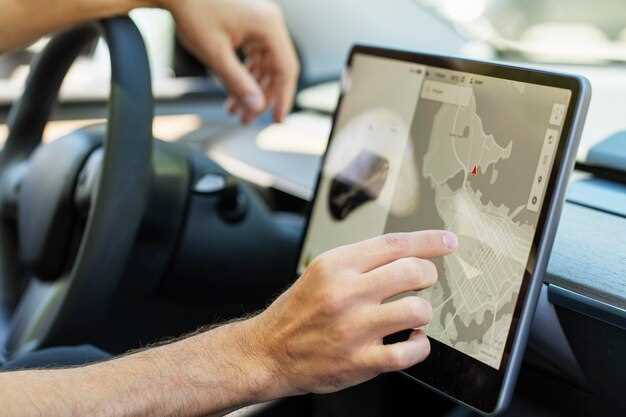
Скачайте официальный файл установки Яндекс Навигатора с официального сайта Яндекса или проверенного источника и сохраните его прямо на компьютер. Подключите USB-носитель к компьютеру через свободный порт и убедитесь, что он правильно определился системой.
Обратите внимание, что USB-носитель должен иметь достаточно свободного места – не менее 2 ГБ, чтобы вмещать файл установки и последующие обновления. Откройте папку с скачанным файлом, щёлкните правой кнопкой мыши и выберите опцию ‘Копировать’.
Перейдите в папку с подключённым USB-носителем, щёлкните правой кнопкой мыши в свободной области и выберите ‘Вставить’. После копирования проверьте, что файл присутствует и его размер совпадает с оригиналом.
Теперь ваш USB-носитель готов для переноса файла в автомобиль. Перед подключением к системе Sкода убедитесь, что файл успешно скопирован и не повреждён, а также что носитель отформатирован в FAT32 или NTFS, чтобы обеспечить совместимость с мультимедийной системой автомобиля.
Установка Яндекс Навигатора на Sкода Kodiaq

Запустите магазин приложений на вашей системе – обычно это Apple App Store или Google Play Market. Введите в поисковую строку «Яндекс Навигатор» и выберите наиболее актуальную версию приложения. Нажмите кнопку «Установить» и дождитесь завершения загрузки и установки.
После завершения процесса, откройте установленное приложение. В первую очередь потребуется предоставить разрешение на доступ к геолокации, хранящимся файлам и другим функциям, необходимым для работы навигатора. Эти разрешения помогают обеспечить точное и своевременное отображение маршрутов.
Для первичной настройки войдите в свой аккаунт Яндекса или создайте его, если еще не зарегистрированы. Это позволит сохранять историю поездок, настройки и получать обновления в дальнейшем.
После входа в приложение можно выбрать предпочтительный интерфейс и задать основные параметры маршрутизации, например, избегать платных или загруженных дорог. Перейдите в раздел настроек для более точной адаптации под свои нужды.
Проверьте работу навигатора, запустив короткий тестовый маршрут. Убедитесь, что карта загружается быстро, а указатели маршрута отображаются правильно. Если возникают проблемы, проверьте наличие обновлений системы и приложения, а также настройку интернет-соединения в автомобиле.
Подключение USB-накопителя и запуск процесса обновления
Вставьте подготовленный USB-накопитель в свободный порт автомобиля. Убедитесь, что на флешке размещена папка с обновлением, которая соответствует инструкции производителя.
На дисплее автомобиля появится сообщение о обнаружении нового носителя. Нажмите кнопку «Подтвердить» или выберите соответствующий пункт в меню, чтобы начать проверку содержимого USB-устройства.
Если система обнаружит нужные файлы обновления, автоматически запустится процесс их загрузки. Не отключайте USB-накопитель и не выключайте зажигание до завершения установки.
Появится индикатор прогресса. Не прерывайте процесс даже в случае коротких пауз. Обычно обновление занимает от нескольких минут до десяти, в зависимости от объема данных.
После окончания диагностики или установки система предложит перезагрузить оборудование. Следуйте указаниям на дисплее, чтобы завершить процедуру и обеспечить полноценную работу Яндекс Навигатора с обновленными данными.
Работа с меню мультимедийной системы для выбора файла
Для начала, откройте главное меню системы, нажав кнопку «Меню» на панели. Выберите раздел «Файлы» или «Мультимедиа», в зависимости от модели системы. В списке появятся доступные папки и файлы, связанные с картами, музыкой или обновлениями ПО.
Используйте поворотный или сенсорный диск, чтобы перемещаться по спискам. При необходимости, введите название файла с помощью экранной клавиатуры или голосовых команд. Обратите внимание на размещение иконок – обычно файлы отображаются с их расширениями, что помогает быстро определить нужный тип файла.
Для поиска нужного файла воспользуйтесь функцией сортировки – по дате, имени или типу. Нажмите на файл, чтобы выделить его или вызвать дополнительные параметры. Обычно доступна опция «Выбрать» или «Открыть» – именно ей надо воспользоваться для начала работы с выбранным файлом.
Если необходимо исключить лишние элементы из просмотра, воспользуйтесь фильтрами или настройками отображения. В случае, если файл расположен на внешнем носителе, убедитесь, что устройство подключено правильно и распознано системой.
При необходимости, для быстрого перехода к избранным файлам, создайте ярлыки или закладки через соответствующее меню. После выбора файла убедитесь в правильности расположения и продолжите настройку или запуск файла, следуя инструкциям на экране.
Настройка приложения и разрешение доступа к геолокации

Перед запуском Яндекс Навигатора убедитесь, что приложение имеет разрешение на определение вашего местоположения. Для этого откройте настройки смартфона, перейдите в раздел «Приложения» и выберите Яндекс Навигатор.
В меню настроек приложения активируйте пункт «Разрешения» и включите доступ к геолокации. В некоторых версиях Android или iOS это автоматически запрашивается при первом запуске, однако лучше проверить, чтобы не было блокировок.
| Действие | Инструкция |
|---|---|
| Android | Настройки > Приложения > Яндекс Навигатор > Разрешения > Геолокация > Включить |
| iOS | Настройки > Конфиденциальность > Местоположение > Яндекс Навигатор > При использовании приложения |
После включения доступа к геолокации перезапустите приложение, чтобы настройки вступили в силу. Проверьте, правильно ли отображается ваше местоположение, откорректировав настройки местоположения в системе устройства.
Если нужен более точный прием сигнала, разрешите использование GPS, Wi-Fi и мобильных данных в настройках устройства. Это поможет навигатору определить ваше местоположение быстрее и точнее.
Проверка корректности отображения и функциональности Яндекс Навигатора
Запустите Яндекс Навигатор после установки и убедитесь, что карта отображается правильно, без искажений и багов. Проверьте, что текущая позиция отмечена точкой, и она совпадает с реальным расположением автомобиля.
Используйте функцию поиска для прокладывания маршрута. Введите конкретный адрес или название объекта, чтобы удостовериться, что навигатор его распознает и корректно отображает на карте.
Обратите внимание на работу голосовых подсказок: активируйте направление и проверьте, что навигатор дает инструкции вовремя и четко. Послушайте, чтобы исключить задержки или неправильные фразы.
Пробуйте обновить маршрут во время движения, чтобы убедиться, что система оперативно перерасчитывает путь при смене ситуации на дороге, избегая неожиданных остановок или некорректных указаний.
Проверьте работу кнопок управления: увеличение/уменьшение масштаба, переключение между режимами отображения, настройка звука. Все элементы должны работать плавно и без задержки.
Обратите внимание на наличие доступа к сети и обновлениям. Проверьте, что приложение своевременно получает актуальные данные о пробках и дорожных событиях.
Запустите повторную навигацию, чтобы удостовериться, что после перезапуска карты и перезагрузки системы все отображается как прежде, и функции работают стабильно.