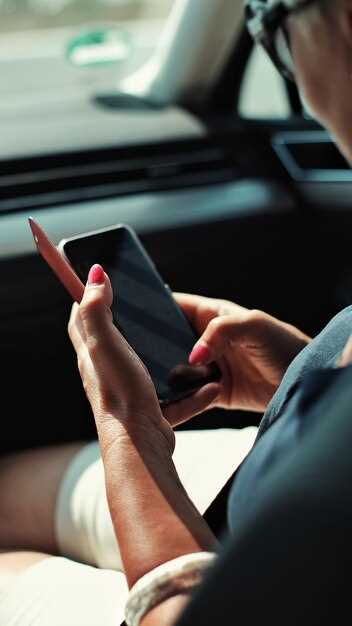
Подключите ваш iPhone к Volkswagen Tiguan 2 с помощью Bluetooth. Это позволит вам использовать функции телефона, не отвлекаясь от дороги. Убедитесь, что в автомобиле включен зажигание и система мультимедиа активна.
На iPhone откройте настройки и выберите раздел Bluetooth. Включите Bluetooth, если он еще не активирован. На экране появится список доступных устройств. Перейдите к мультимедийной системе вашего Tiguan и выберите опцию ‘Добавить устройство’ или ‘Сопряжение’.
На экране автомобиля появится код, который нужно будет подтвердить на iPhone. Убедитесь, что коды совпадают, и нажмите ‘Сопряжение’ на обоих устройствах. После успешного подключения вы сможете использовать функции звонков, музыки и навигации прямо через систему автомобиля.
Если возникли проблемы с подключением, попробуйте перезагрузить оба устройства и повторить процесс. Убедитесь, что ваш iPhone обновлен до последней версии iOS для лучшей совместимости.
Подключение через Bluetooth: настройка и сопряжение устройства
Для начала включите Bluetooth на iPhone: перейдите в настройки и активируйте его, убедившись, что устройство находится в режиме видимости. Затем запустите мультимедийную систему Volkswagen Tiguan: найдите раздел Bluetooth в настройках мультимедийной системы и выберите опцию поиска новых устройств.
Подождите, пока система обнаружит ваше iPhone. В списке устройств выберите название вашего смартфона. На экране автомобиля появится запрос на сопряжение – подтвердите его, вводя код или сравнивая PIN-код, если это необходимо. Введите одинаковый код как на iPhone, так и на мультимедийной системе, чтобы завершить соединение.
На iPhone появится запрос на передачу контактов и истории вызовов – подтвердите или отклоните по желанию. После успешного соединения система предложит вам установить устройство по умолчанию для звонков и проигрыша музыки. Поддержите подключение, активировав необходимые опции.
| Шаг | Действие |
|---|---|
| 1 | Включите Bluetooth на iPhone в настройках |
| 2 | Запустите поиск устройств в мультимедийной системе Volkswagen Tiguan |
| 3 | Выберите название iPhone из списка обнаруженных устройств |
| 4 | Подтвердите сопряжение, введя PIN-код при необходимости |
| 5 | Разрешите передачу контактов и истории вызовов (по желанию) |
После завершения этих шагов устройство будет готово к использованию – решайте, как вам комфортнее пользоваться звуком, вызовами и навигацией через мультимедийную систему.
Включение Bluetooth на iPhone и в автомобиле
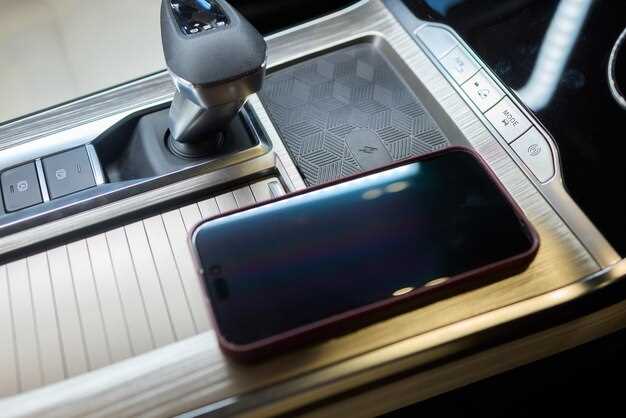
Для начала отключите режим ‘Самолет’ на iPhone, откройте ‘Настройки’ и выберите раздел ‘Bluetooth’. Переключите тумблер в активное положение, чтобы устройство начало искать доступные устройства для соединения.
На панели управления автомобиля найдите кнопку или меню Bluetooth. Обычно она обозначена иконкой Bluetooth или надписью ‘BT’ или ‘Связь’. Нажмите на нее, чтобы активировать режим поиска устройств.
Подождите несколько секунд, пока в списке доступных устройств не появится название вашего iPhone. Обычно это название вашего устройства, которое вы задали при настройке. Если на экране автомобиля есть опция ‘Обнаружить устройство’ или ‘Поиск’, активируйте её.
На экране iPhone появится уведомление с предложением соединить с выбранным автомобилем. Нажмите ‘Соединить’ или ‘Парировать’. Введите PIN-код или подтвердите соединение, если потребуется, обычно для Bluetooth в машине это 0000 или 1234.
После успешного соединения платформа автомобиля обычно отображает статус ‘Подключено’. В этот момент можно проверить работу аудиосистемы и убедиться, что звук идет с телефона.
Если соединение не происходит, отключите Bluetooth на обоих устройствах, подождите несколько секунд и попробуйте повторить процедуру. Иногда помогает перезагрузка iPhone или сброс настроек Bluetooth в машине.
Объявление автомобиля в списке устройств для сопряжения
Чтобы ваш Volkswagen Tiguan 2 появился в списке устройств для сопряжения, выполните следующие шаги. Сначала убедитесь, что Bluetooth на вашем iPhone включен. Перейдите в Настройки и выберите Bluetooth. Включите Bluetooth, если он выключен.
Затем в автомобиле активируйте режим сопряжения. Обычно это делается через меню мультимедийной системы. Найдите раздел Bluetooth и выберите опцию Добавить устройство или Сопряжение.
На экране вашего iPhone появится список доступных устройств. Найдите название вашего автомобиля, например, Tiguan, и выберите его. После этого на экране автомобиля и iPhone может появиться код подтверждения. Убедитесь, что коды совпадают, и подтвердите сопряжение на обоих устройствах.
После успешного соединения ваш Volkswagen Tiguan 2 будет отображаться в списке подключенных устройств на iPhone. Теперь вы можете использовать функции, такие как звонки и потоковая передача музыки, через систему автомобиля.
Ввод PIN-кода или подтверждение соединения
Для подтверждения соединения нередко достаточно просто согласиться на запрос на экране автомобиля. Проверьте, не появляется ли сообщение, предлагающее разрешить новое устройство. Если оно есть, выберите опцию ‘Подключить’ или ‘Разрешить’.
Обратите внимание, что при правильном вводе PIN-кода или согласии система автоматически завершит процесс соединения. Не стоит прерывать его или отключать устройство. В случае неправильного ввода появится сообщение о ошибке, и повторите попытку через небольшое время, убедившись, что вводите правильный код.
Некоторые авто требуют подтверждения на самом устройстве – iPhone. В этом случае на экране смартфона появится диалоговое окно, где нужно выбрать ‘Подключить’ или ‘Доверять’. После этого соединение устанавливается, и вы сможете использовать Bluetooth-функции. Надо удостовериться, что на экране iPhone отображается правильный код, соответствующий коду на экране автомобиля, что гарантирует безопасность соединения.
Настройка автоматического подключения при запуске двигателя
Для автоматического подключения iPhone к Volkswagen Tiguan 2 при запуске двигателя выполните следующие шаги:
1. Убедитесь, что Bluetooth на вашем iPhone включен. Перейдите в ‘Настройки’ > ‘Bluetooth’ и активируйте переключатель.
2. Включите зажигание автомобиля. Убедитесь, что мультимедийная система активна.
3. На экране мультимедийной системы выберите ‘Настройки’ или ‘Bluetooth’. Найдите опцию ‘Автоматическое подключение’ и активируйте её.
4. На iPhone в разделе Bluetooth найдите ваш автомобиль в списке доступных устройств. Нажмите на него для подключения.
5. После успешного подключения, система запомнит ваш iPhone. При следующем запуске двигателя устройство автоматически подключится к мультимедийной системе.
Если автоматическое подключение не происходит, проверьте, чтобы ваш iPhone был в пределах досягаемости и Bluetooth был активен. Также убедитесь, что в настройках автомобиля не установлены ограничения на подключение новых устройств.
Использование USB-кабеля для подключения и передачи данных
Подключите iPhone к порту USB вашего Volkswagen Tiguan с помощью оригинального или совместимого кабеля Lightning. После подключения автомобиль автоматически обнаружит устройство и предложит выбрать режим работы.
Для передачи данных выберите на iPhone режим «Передача файлов» или «Медиа» при появлении соответствующего всплывающего окна. В некоторых моделях достаточно просто подтвердить разрешение доступа, чтобы автоначало использует подключение для обмена файлами.
Запустите мультимедийную систему вашей машины и перейдите в раздел «Подключенные устройства» или «USB». Там появится название вашего iPhone. Возможен автоматический запуск Apple CarPlay, если он активен и поддерживается вашей моделью автомобиля.
Для стабильной работы используйте кабель не поврежденный, со стабильной зарядкой и без изгибов. Не забудьте разблокировать iPhone, чтобы разрешить доступ к файлам и данным, иначе соединение может прерваться.
Через интерфейс автомобиля вы сможете выбрать воспроизведение музыки, просматривать файлы, управлять плейлистами или использовать голосовые команды для управления контентом. Это делает подключение через USB максимально удобным и быстрым способом передачи данных между iPhone и Tiguan.
Подготовка оригинального кабеля и поиск подходящего разъема

Выберите кабель, который соответствует модели вашего iPhone и разъему вашего автомобиля. Для большинства совместимых моделей потребуется кабель Lightning для подключения к USB. Используйте только оригинальные или сертифицированные Apple кабели, чтобы исключить проблемы с распознаванием и зарядкой.
Определите разъем в порте автомобиля. В Volkswagen Tiguan 2 это обычно USB-A, поэтому кабель с металлическим коннектором или USB-C потребует переходник. Проверьте, какая именно версия порта у вашего автомобиля, чтобы подобрать соответствующий кабель.
| Тип кабеля | Описание | Совместимость |
|---|---|---|
| Lightning to USB-A | Классический кабель для iPhone, подходит к большинству автомобилей с USB-A | iPhone 5 и выше, большинство моделей автомобиля |
| Lightning to USB-C | Быстрее и современнее, потребуется переходник, если порт USB-A | новые модели iPhone и USB-C порты в автомобиле |
| Переходник USB-C на USB-A | Если у автомобиля только USB-A, позволяет подключить USB-C кабель или смартфон с USB-C | актуально для новых моделей и кабелей с USB-C |
Если используете переходник, убедитесь в его качестве и наличии сертификации. Некачественные переходники могут привести к перебоям в соединении или повреждению телефона и автомагнитолы.
Проверьте целостность кабеля: отсутствия повреждений, изломов или обгораний, чтобы избежать сбоев при подключении и сохранить безопасность использования.
Подключение iPhone в порт USB автомобиля
Подключите iPhone к порту USB автомобиля, используя оригинальный кабель Lightning. Найдите USB-порт в вашем Volkswagen Tiguan 2, обычно он расположен в центральной консоли или под подлокотником.
Следуйте этим шагам:
- Убедитесь, что iPhone разблокирован.
- Подключите один конец кабеля Lightning к iPhone, а другой – в USB-порт автомобиля.
- На экране автомобиля выберите режим ‘Media’ или ‘USB’.
- Если появится запрос на разрешение доступа к данным, подтвердите его на iPhone.
Теперь вы можете использовать функции мультимедиа, такие как воспроизведение музыки и навигация. Для управления воспроизведением используйте элементы управления на экране автомобиля или на руле.
Если iPhone не распознается, проверьте, правильно ли подключен кабель, и попробуйте перезагрузить устройство. Также убедитесь, что на iPhone установлена последняя версия iOS.
Настройка режима передачи данных на iPhone
Перейдите в раздел Настройки и выберите Личный интерфейс. Далее откройте подраздел Режим модема.
Активируйте переключатель Разрешить другим подключаться. Включите Режим модема, чтобы телефон начал передавать интернет по Bluetooth или USB.
После этого убедитесь, что ваше устройство находится в режиме «Только Bluetooth». В настройках Bluetooth активируйте функцию и сделайте устройство обнаружимым.
Если планируете подключение через USB, подключите iPhone к машине кабелем и дождитесь автоматического определения устройства. На экране iPhone появится окно с запросом доверия к компьютеру – подтвердите его.
Проверьте, что на дисплее iPhone появилось сообщение о подключении как к модему. В настройках автомобиля выберите ваш iPhone среди доступных устройств для подключения.
Настройка мультимедийной системы для воспроизведения музыки и звонков
Подключите смартфон к системе автомобиля через Bluetooth, активировав функцию на iPhone и в мультимедийной системе Volkswagen Tiguan. Откройте настройки Bluetooth на iPhone, выберите вашу машину из списка доступных устройств и подтвердите соединение, введя PIN-код, если потребуется.
Для воспроизведения музыки используйте встроенный медиаплеер автомобиля или выберите соответствующий источник в меню системы. После успешного соединения звук будет перенаправлен на динамики автомобиля, а управление музыкой осуществляйте через сенсорный экран или рулевое колесо.
Настройте параметры звонков в меню мультимедийной системы: включите опцию автоматического ответа или использования шумоподавляющих микрофонов для улучшения качества разговора. При входящем звонке сообщение на экране позволит принять или отклонить вызов одним нажатием или голосовой командой.
Для стабильной работы проверьте наличие обновленных прошивок системы и убедитесь, что на iPhone активирован режим ‘Обнаружение устройств’ и разрешено использование Bluetooth для аксессуаров. Можно также настроить приоритет Bluetooth-подключения в настройках автомобиля для быстрого соединения.
Обновление программного обеспечения системы для улучшения совместимости
Проверяйте наличие обновлений через мультимедийную систему автомобиля или на сайте официального дилера. Для этого подключитесь к интернету, следуйте инструкциям на экране и скачайте последнюю версию прошивки. Перед началом обновления убедитесь, что аккумулятор полностью заряжен, чтобы избежать прерывания процесса.
Используйте оригинальные кабели и устройства для обновления, чтобы обеспечить корректную передачу данных. В большинстве случаев, процесс включает скачивание файла на флеш-накопитель, который затем вставляется в USB-порт автомобиля. Следуйте пошаговым инструкциям на экране для запуска процедуры обновления.
После завершения установки системы выполните перезагрузку мультимедийной системы и проверьте работу соединения с iPhone. Регулярные проверки и обновления позволяют устранить известные ошибки и повысить стабильность связи, что облегчает подключение и использование смартфона с автомобилем.
Обратите внимание на уведомления о возможных ограничениях совместимости или новых функциях, которые могут упростить подключение Bluetooth или Apple CarPlay. Обновление программного обеспечения также помогает исключить возможные проблемы с совместимостью новых моделей iPhone и функциями мультимедийной системы Tiguan.