
Чтобы быстро и без задержек оплатить автокредит в Росбанке через приложение Сбербанк, следуйте простым шагам, не выходя из дома и не тратя время на походы в банк. Начинайте с входа в личный кабинет Сбербанк Онлайн, где уже есть возможность управлять разными типами платежей.
Первое, что необходимо сделать – выбрать раздел «Платежи и перевод» и перейти в меню пополнения кредитных счетов. После этого найдите или введите реквизиты Росбанка – это могут быть номер договора или уникальный код платежа, который указан в кредитной документации.
Далее, вводите сумму платежа, учитывая остаток задолженности и возможные комиссии, если таковые есть. Подтверждаете операцию, вводите код подтверждения из Сбербанк-онлайн или посредством СМС, и деньги сразу же зачисляются на ваш автокредит.
Проверьте историю платежей, чтобы убедиться, что транзакция прошла успешно и деньги списались.
Настройка и подготовка к оплате автокредита через Сбербанк Онлайн
Убедитесь, что у вас установлено приложение Сбербанк Онлайн на вашем мобильном устройстве. Если его нет, скачайте и установите из App Store или Google Play.
Затем выполните вход в приложение, используя свои учетные данные. Если у вас еще нет аккаунта, зарегистрируйтесь, следуя инструкциям на экране.
После входа в систему перейдите в раздел ‘Платежи’. Найдите опцию ‘Кредиты’ и выберите ‘Автокредит’. Это позволит вам увидеть все доступные кредиты, которые вы можете оплатить.
Проверьте, что ваш автокредит отображается в списке. Если его нет, убедитесь, что вы правильно указали данные при регистрации кредита в системе.
Подготовьте необходимые данные для оплаты: номер договора автокредита и сумму платежа. Убедитесь, что у вас достаточно средств на счете для выполнения транзакции.
Перед проведением платежа проверьте реквизиты. Убедитесь, что все данные введены корректно, чтобы избежать ошибок при переводе.
После проверки нажмите кнопку ‘Оплатить’. Подтвердите операцию, следуя инструкциям на экране. Сохраните или сделайте скриншот подтверждения платежа для своей отчетности.
Проверка подключения автокредита к счету в приложении
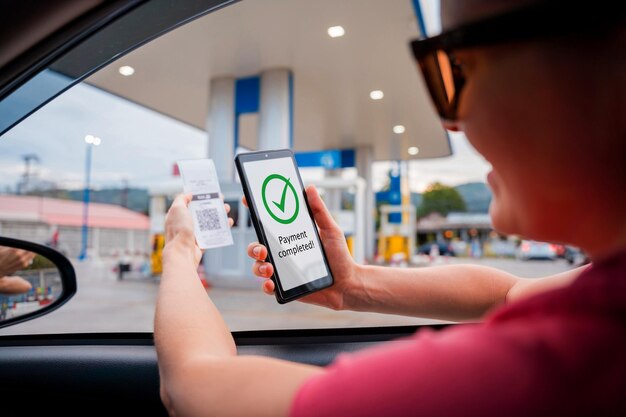
Откройте приложение Сбербанк и войдите в свой аккаунт. Перейдите в раздел ‘Кредиты’ на главной странице. Найдите опцию ‘Автокредит’ и выберите её. Если автокредит подключен, вы увидите информацию о текущем балансе и графике платежей.
Если информации о кредите нет, проверьте, правильно ли вы указали данные при подключении. Убедитесь, что ваш автокредит оформлен именно в Росбанке и что вы используете тот же номер телефона, который был указан при оформлении кредита.
Для дополнительной проверки можно обратиться в службу поддержки Росбанка через приложение. Выберите раздел ‘Помощь’ и отправьте запрос. Специалисты ответят на ваши вопросы и помогут решить возможные проблемы с подключением.
Также проверьте наличие обновлений приложения. Устаревшая версия может не отображать актуальную информацию. Обновите приложение через магазин приложений и повторите попытку.
Убедить, что у вас есть доступ к нужному счету и карте
Проверьте, что у вас есть доступ к счету, с которого будете производить оплату. Откройте приложение Сбербанк и войдите в свой аккаунт. Убедитесь, что нужный счет отображается в списке доступных. Если его нет, добавьте его через раздел ‘Счета’.
Затем проверьте, что у вас есть активная карта, связанная с этим счетом. Перейдите в раздел ‘Карты’ и убедитесь, что карта не заблокирована и доступна для расчетов. Если карта неактивна, свяжитесь с банком для ее разблокировки.
Также убедитесь, что на счете достаточно средств для оплаты автокредита. Проверьте баланс и, при необходимости, пополните счет. Это поможет избежать проблем при проведении транзакции.
Если у вас несколько карт, выберите ту, которая связана с автокредитом. Это можно сделать в настройках приложения. Убедитесь, что все данные актуальны и соответствуют вашим требованиям.
После выполнения этих шагов вы будете готовы к оплате автокредита через приложение Сбербанк. Убедитесь, что все настройки корректны, чтобы процесс прошел без задержек.
Обновление приложения Сбербанк Онлайн для корректной работы

Регулярно обновляйте приложение Сбербанк Онлайн, чтобы избежать сбоев в работе и получить доступ к новым функциям. Проверьте наличие обновлений в магазине приложений на вашем устройстве. Для этого откройте App Store или Google Play, найдите Сбербанк Онлайн и нажмите на кнопку обновления, если она доступна.
После обновления перезапустите приложение. Это поможет устранить возможные ошибки и обеспечить стабильную работу. Если приложение не запускается, попробуйте удалить его и установить заново. Это часто решает проблемы с загрузкой и функциональностью.
Обратите внимание на настройки вашего устройства. Убедитесь, что у вас достаточно свободного места для установки обновлений. Также проверьте, включены ли автоматические обновления, чтобы не пропустить важные исправления и улучшения.
Если возникли сложности с обновлением, обратитесь в службу поддержки Сбербанка. Специалисты помогут решить проблемы и дадут рекомендации по настройке приложения.
Проверка баланса и наличия достаточной суммы для оплаты

Откройте приложение Сбербанк и перейдите в раздел ‘Счета’. Выберите нужный счет, с которого планируете произвести оплату автокредита.
Убедитесь, что на счете достаточно средств для погашения кредита. Для этого проверьте текущий баланс. Если сумма на счете меньше необходимой для оплаты, пополните его через любой доступный способ: перевод с другого счета, наличные в банкомате или через терминал.
Если вы не уверены в размере платежа, ознакомьтесь с графиком платежей по автокредиту. Он доступен в разделе ‘Кредиты’ вашего профиля. Убедитесь, что вы знаете точную сумму, которую нужно оплатить в текущем месяце.
После проверки баланса и наличия средств, вы можете перейти к оплате. Если сумма на счете достаточна, продолжайте процесс, следуя инструкциям приложения.
Регулярно проверяйте баланс, чтобы избежать просрочек и штрафов. Установите уведомления о низком балансе, чтобы быть в курсе состояния счета.
Пошаговая оплата автокредита через приложение Сбербанк
Откройте приложение Сбербанк на вашем мобильном устройстве и войдите в свой аккаунт.
На главном экране выберите раздел ‘Платежи’. Это позволит вам перейти к различным вариантам оплаты.
В списке доступных услуг найдите и выберите ‘Кредиты’. Затем выберите ‘Автокредит’.
Введите номер вашего автокредита. Убедитесь, что вы ввели правильные данные, чтобы избежать ошибок при оплате.
После ввода номера кредита приложение отобразит информацию о вашем кредите, включая сумму задолженности. Проверьте данные и нажмите ‘Оплатить’.
Выберите способ оплаты. Вы можете использовать средства с основного счета или выбрать другую карту, привязанную к вашему аккаунту.
Введите сумму, которую хотите оплатить. Если вы планируете внести полную сумму, убедитесь, что она соответствует текущей задолженности.
Подтвердите платеж. Приложение может запросить ввод кода из SMS для подтверждения операции.
После успешной оплаты вы получите уведомление. Сохраните его для своей отчетности.
| Шаг | Действие |
|---|---|
| 1 | Открыть приложение Сбербанк |
| 2 | Выбрать раздел ‘Платежи’ |
| 3 | Выбрать ‘Кредиты’ и ‘Автокредит’ |
| 4 | Ввести номер автокредита |
| 5 | Проверить информацию о кредите |
| 6 | Выбрать способ оплаты |
| 7 | Ввести сумму оплаты |
| 8 | Подтвердить платеж |
| 9 | Сохранить уведомление об оплате |
Вхождение в раздел переводов и оплат
Откройте приложение Сбербанк и введите свои учетные данные для входа. На главном экране найдите и нажмите на иконку ‘Переводы и оплаты’. Это приведет вас в раздел, где доступны все функции для осуществления платежей и переводов.
В верхней части экрана вы увидите несколько категорий, таких как ‘Оплата услуг’, ‘Переводы между счетами’ и ‘Переводы на карты’. Выберите нужный вам вариант, чтобы продолжить. Если вы хотите оплатить автокредит в Росбанке, выберите ‘Оплата услуг’.
После этого вам будет предложено ввести данные получателя. Убедитесь, что вы правильно указали номер счета или карты Росбанка. Также проверьте, что сумма платежа соответствует вашим ожиданиям. После ввода всех данных нажмите кнопку ‘Продолжить’.
На следующем экране вы увидите сводку вашего платежа. Проверьте информацию еще раз, чтобы избежать ошибок. Если все верно, подтвердите операцию, введя код из SMS, который придет на ваш зарегистрированный номер телефона.
После успешного завершения операции вы получите уведомление о проведенном платеже. Сохраните его для своей отчетности. Теперь вы знаете, как быстро и удобно войти в раздел переводов и оплат в приложении Сбербанк.
Выбор реквизитов автокредита в списке получателей
Перед оплатой внимательно выберите реквизиты автокредита из предложенного списка получателей. Обычно в списке отображаются названия банка, номера договора, или имя клиента, связанного с кредитом. Если у вас несколько автокредитов в Росбанке, убедитесь, что выбираете именно тот, по которому происходит платеж, чтобы избежать ошибок.
Внимательно сверяйте номер договора или его уникальный идентификатор, который указывается в реквизитах. Это поможет автоматически привязать платеж к вашему контракту без необходимости вводить дополнительные данные вручную. Если есть возможность, уточните у менеджера или в личном кабинете правильный идентификатор для оплаты.
Используйте фильтры или поисковую строку для быстрого поиска нужного реквизита, особенно если список большой. После выбора убедитесь, что название получателя и номер счета совпадают с реквизитами, указанными в соглашении по автокредиту. Это снизит риск отправки средств не по назначению.
Проверьте наличие дополнительных полей, таких как дата счета или назначение платежа, если система предлагает их заполнить. Иногда эти данные обязательны для правильной обработки платежа. В случае сомнений лучше перепроверить реквизиты на официальном сайте или в договоре с банком.
Заполнение платежных данных (номер договора, сумма)

Введите номер договора автокредита в соответствующее поле. Убедитесь, что вы указали правильный номер, так как ошибка может привести к неправильному зачислению платежа.
Затем укажите сумму, которую хотите оплатить. Если вы планируете внести полную сумму, проверьте, нет ли дополнительных комиссий за досрочное погашение. Введите сумму в формате, который указан в приложении.
После заполнения данных проверьте их еще раз. Убедитесь, что номер договора и сумма соответствуют вашим намерениям. Это поможет избежать ошибок и задержек в обработке платежа.
Нажмите кнопку ‘Продолжить’ для перехода к следующему этапу. Если все данные введены корректно, вы увидите подтверждение перед завершением операции.
Подтверждение оплаты через пароль или биометрию
После заполнения всех данных для оплаты автокредита через приложение Сбербанк, система предложит подтвердить операцию. Для этого можно использовать свой пароль или настроенную биометрию, например, отпечаток пальца или распознавание лица.
Если выберете пароль, введите его в появившемся поле. Обратите внимание, что этот пароль должен совпадать с тем, который вы указали при регистрации в приложении. В случае использования биометрии – просто приложите палец к датчику или наведите лицо в рамку камеры, и система автоматически подтвердит операцию.
Биометрические методы позволяют ускорить подтверждение платежа, сделать его более удобным и безопасным. Убедитесь, что ваши настройки биометрии включены в разделе безопасности приложения Сбербанк.
После успешного подтверждения операция завершится, и вы получите уведомление о проведенной оплате. В случае ошибок или отказа системы подтвердите свои данные еще раз и повторите попытку.
Проверка статуса транзакции и сохранение чеков
Для убедительности всегда проверяйте статус транзакции после оплаты автокредита. В приложении Сбербанка перейдите в раздел «История операций» или «Последние платежи», чтобы найти нужную транзакцию. Убедитесь, что она отображается как выполненная, и рядом стоит отметка «Успешно» или аналогичный статус. Это позволит исключить любые ошибки или задержки с зачислением суммы.
После успешной операции сразу сохраните чек. В большинстве случаев у приложения есть возможность скачать или сфотографировать его. В случае необходимости предъявления доказательств платежа или возврата – такая копия окажется очень полезной. Назовите файл с датой и номером транзакции для быстрого поиска.
Не забудьте проверить правильность указанных реквизитов и суммы в чеке. Это защитит от ошибок и ускорит решение вопросов при возможных спорах с банком или автосалоном. Если возникнут сомнения, сделайте скриншот всей страницы с деталями транзакции – именно он станет подтверждением выполнения платежа.