
Проверьте, активирован ли голосовой помощник. Часто проблема заключается в том, что функция отключена в настройках устройства. Зайдите в меню настроек магнитолы и убедитесь, что голосовой помощник включен.
Если функция активирована, попробуйте перезагрузить магнитолу. Это может помочь устранить временные сбои в работе системы. Выключите устройство, подождите несколько секунд и снова включите его.
Обратите внимание на качество подключения вашего смартфона или другого устройства, если магнитола использует Bluetooth. Убедитесь, что соединение стабильное, и попробуйте переподключить устройство. Иногда проблемы с синхронизацией могут вызывать неработоспособность голосового помощника.
Если предыдущие шаги не помогли, проверьте наличие обновлений программного обеспечения. Устаревшая версия может вызывать сбои в работе функций. Загрузите и установите последние обновления, если они доступны.
Если проблема сохраняется, обратитесь к руководству пользователя вашей магнитолы. В нем могут быть указаны специфические решения для вашей модели. Также рассмотрите возможность обращения в службу поддержки производителя для получения дополнительной помощи.
Диагностика и базовые проверки работы голосового помощника
Проверьте, включен ли голосовой помощник. Убедитесь, что функция активирована в настройках магнитолы. Если она отключена, активируйте ее и протестируйте снова.
Проверьте уровень громкости. Убедитесь, что громкость не установлена на ноль или слишком низка. Увеличьте громкость и попробуйте снова вызвать помощника.
Проверьте микрофон. Убедитесь, что микрофон не заблокирован и работает корректно. Попробуйте записать голосовое сообщение или использовать функцию записи, чтобы проверить качество звука.
Проверьте наличие обновлений. Убедитесь, что программное обеспечение магнитолы обновлено до последней версии. Обновления могут содержать исправления для работы голосового помощника.
Проверьте совместимость. Убедитесь, что ваш телефон или устройство совместимо с магнитолой. Некоторые функции могут не работать с устаревшими моделями.
Перезагрузите магнитолу. Иногда простая перезагрузка может решить проблемы с программным обеспечением. Выключите магнитолу на несколько минут, затем включите ее снова.
Проверьте настройки языка. Убедитесь, что язык, на котором вы говорите, соответствует языковым настройкам магнитолы. Если необходимо, измените язык на нужный.
Если все вышеперечисленные шаги не помогли, обратитесь в сервисный центр для диагностики и ремонта. Специалисты смогут выявить более сложные проблемы с оборудованием или программным обеспечением.
Проверка микрофона и его соединения с магнитолой
Убедитесь, что микрофон правильно подключен к магнитоле. Проверьте, не ослаблено ли соединение. Если микрофон съемный, попробуйте отключить и снова подключить его, чтобы устранить возможные проблемы с контактом.
Проверьте, нет ли повреждений на кабеле микрофона. Если кабель изношен или имеет видимые повреждения, замените его на новый. Это может значительно улучшить качество передачи звука.
Используйте другой микрофон, если есть возможность. Это поможет определить, является ли проблема в самом микрофоне или в магнитоле. Если другой микрофон работает, значит, проблема в первом.
Проверьте настройки магнитолы. Убедитесь, что функция голосового управления активирована и уровень громкости микрофона установлен на оптимальный уровень. Иногда настройки могут сбрасываться, и это влияет на работу устройства.
Если магнитола поддерживает обновления программного обеспечения, проверьте наличие обновлений. Устаревшее ПО может вызывать проблемы с совместимостью и работой микрофона.
В случае, если все вышеперечисленные шаги не помогли, обратитесь к инструкции по эксплуатации магнитолы. Возможно, там указаны специфические рекомендации по устранению неполадок с микрофоном.
| Шаг | Действие |
|---|---|
| 1 | Проверьте соединение микрофона |
| 2 | Осмотрите кабель на повреждения |
| 3 | Используйте другой микрофон |
| 4 | Проверьте настройки магнитолы |
| 5 | Проверьте наличие обновлений ПО |
| 6 | Обратитесь к инструкции по эксплуатации |
Настройка языка и региона в настройках системы
Начинайте с открытия меню настроек системы магнитолы и выбирайте раздел «Язык и регион».
Для правильной работы голосового помощника важно установить язык, который соответствует вашему предпочтению. Переключитесь на нужный язык из списка доступных вариантов, учитывая, что некоторые функции могут работать только на определённых языках.
Обратите внимание на настройку региона. В этом разделе выбирайте страну или регион, в котором используется магнитола, чтобы обеспечить корректную работу локализованных сервисов, например, голосовых команд, времени и рекламы.
После выбора нужных языковых и региональных параметров перезапустите систему или активируйте сохранённые настройки, чтобы изменения применились. Это повысит вероятность того, что голосовой помощник начнёт реагировать на команды и правильно распознавать ваш голос.
Обновление прошивки магнитолы и голосового помощника

Для исправления проблем с реакцией голосового помощника необходимо регулярно проверять наличие обновлений прошивки магнитолы и программного обеспечения голосового помощника. Скачать последнюю версию можно на официальном сайте производителя или через встроенное меню настроек устройства. Перед началом обновления убедитесь, что аккумулятор полностью заряжен или подключите магнитолу к сети питания.
Процесс обновления начинается с загрузки файла прошивки на USB-носитель или использование Wi-Fi-соединения, если оно есть. Воспользуйтесь инструкцией по обновлению, которая обычно содержится в руководстве пользователя или доступна на сайте. Обычно обновление включает в себя перезагрузку системы и автоматическую установку новой версии прошивки – не отключайте устройство в этот момент.
После завершения установки рекомендуется выполнить полное сброс настроек или выполнить калибровку голосового помощника. Это поможет устранить возможные сбои и повысить чувствительность активации. Также следует проверить, есть ли новые языковые пакеты или обновленные базы данных команд, чтобы обеспечить максимально точное распознавание.
Если после обновления проблема с реагированием голосового помощника продолжается, попробуйте выполнить повторную установку прошивки, убедившись в правильности файла и подключений. В некоторых случаях помогает восстановление заводских настроек, которое стирает все пользовательские параметры и возвращает систему к исходному состоянию.
Проверка уровня заряда аккумулятора и питания устройства
Начинайте с проверки индикатора на магнитоле. Если он показывает низкий уровень заряда или совсем не светится, подключите устройство к источнику питания и оставьте на 15-20 минут, чтобы аккумулятор мог немного восстановиться.
Используйте оригинальный кабель и зарядное устройство, ведь неоригинальные адаптеры могут не обеспечивать стабильный поток энергии, что вызывает сбои в работе голосового помощника.
Если в устройстве есть возможность проверить состояние аккумулятора через настройки, выполните эту процедуру. Обратите внимание на уровень заряда – он должен быть не ниже 20%, чтобы обеспечить стабильную работу.
Проверьте, правильно ли подключены все кабели, избегайте повреждений и изломов кабельных жил. Иногда плохой контакт или повреждение кабеля вызывают сбои в питании и, как следствие, отсутствие реакции голосового помощника.
Если устройство использует аккумулятор, а напряжение падает ниже допустимого уровня, это может привести к отключению или некорректной работе системы. В таком случае рекомендуют заменить аккумулятор или проверить его рабочие характеристики.
Хотите убедиться, что питание стабильно, можно подключить магнитолу к другому источнику питания или использовать порт с более высоким током, если есть такая возможность. Это исключит проблему с напряжением.
Дополнительные методы устранения проблем с голосовым помощником

Перезапустите магнитолу, отключив её от питания на 10-15 секунд. Это поможет сбросить временные ошибки, мешающие работе голосового помощника, и восстановить его функционирование.
Проверьте настройки микрофона и убедитесь, что он правильно подключен и активен. Иногда проблема связана с неправильными настройками или отключенным микрофоном. В этом случае выполните калибровку или повторную настройку через меню системы.
Обновите программное обеспечение магнитолы и голосового помощника. Загрузите последние версии прошивки или приложений с официальных источников и установите их по инструкции. Вышедшие обновления часто устраняют баги и улучшают работу функций.
Очистите микрофон от пыли и загрязнений, используя мягкую кисточку или сжатый воздух. Посторонние частицы могут мешать распознаванию речи и снижать качество обработки команд.
Проверьте качество связи с интернетом. Для корректной работы голосового помощника нужен стабильный интернет. Используйте проводное соединение или аппретируйте Wi-Fi, чтобы снизить задержки и сбои при передаче данных.
Проведите тест с другими голосовыми командами или попробуйте повторить одни и те же команды через короткий промежуток времени. Это поможет определить, связана ли проблема с конкретными командами или с общей работой системы.
Пробуйте использовать альтернативные методы связи, например, подключение к внешнему микрофону или использование голосовых команд через мобильное приложение, если такая опция есть. Это обеспечит бесперебойную работу системы при неисправностях штатного микрофона.
Перезагрузка устройства и сброс настроек голосового помощника
Перезагрузите магнитолу, чтобы устранить временные сбои. Для этого отключите устройство от питания на несколько минут, затем подключите его снова. Это может помочь восстановить работу голосового помощника.
Если перезагрузка не помогла, выполните сброс настроек. Найдите в меню устройства раздел «Настройки» или «Система». Обычно там есть опция «Сброс к заводским настройкам». Выберите её и подтвердите действие. Учтите, что это удалит все ваши персонализированные настройки.
После сброса настройте голосового помощника заново. Убедитесь, что он правильно распознает команды. Проверьте, активирован ли микрофон и нет ли препятствий для его работы.
Если проблема сохраняется, обратитесь к руководству пользователя или на сайт производителя для получения дополнительных инструкций. Возможно, потребуется обновление программного обеспечения или обращение в сервисный центр.
Настройка разрешений для работы голосового помощника
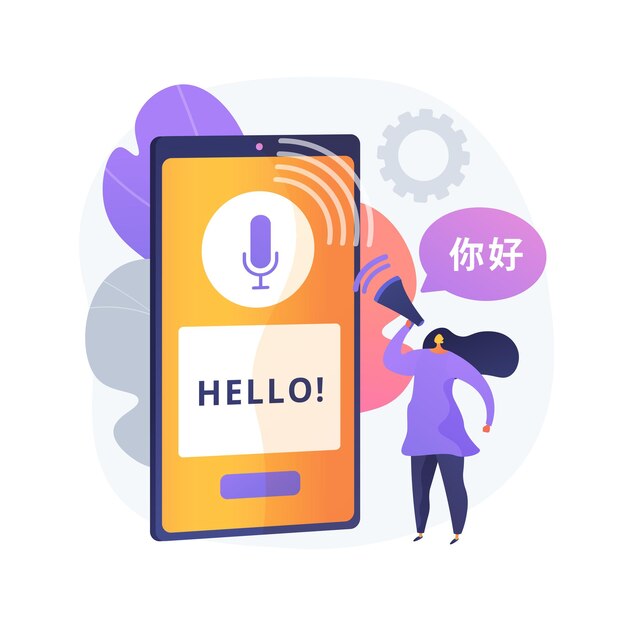
Чтобы голосовой помощник начал реагировать, сначала перейдите к настройкам приложения или системы магнитолы и убедитесь, что у него есть все необходимые разрешения. Обычно это раздел ‘Разрешения’ или ‘Доступы’ в меню настроек.
Разрешите доступ к микрофону, звуковым сигналам и голосовым данным. Это ключевые параметры, без которых помощник не сможет распознавать команды.
| Разрешение | Что позволяет | Как проверить |
|---|---|---|
| Микрофон | Распознавание голоса и команд | В настройках системы выберите приложение голосового помощника и активируйте разрешение на использование микрофона. |
| Доступ к аудиофайлам | Обработка сохраненных голосовых файлов или команд | Перейдите в раздел ‘Доступы’ и подтвердите разрешение к файлам или хранилищу. |
| Геолокация | Обеспечение самой актуальной информации и команд, связанных с местоположением | Активируйте в настройках системы, если требуется для работы помощника. |
| Обновления системы | Обеспечивают стабильность работы и исправление багов | Проверьте наличие обновлений и своевременно их устанавливайте. |
Обратите внимание, что некоторые разрешения могут быть отключены системой или самим приложением из соображений безопасности. В таком случае нужно вручную активировать их, исходя из инструкции пользователя магнитолы.
После изменения разрешений рекомендуется перезапустить устройство или приложение для применения настроек. Это поможет голосовому помощнику начать правильно реагировать на команды.
Использование сторонних приложений или программных модулей
Установите сторонние приложения, специально созданные для работы с голосовыми ассистентами в автомобильных системах. Например, приложения для расширения функционала или настройки голосовой команды, такие как AutoVoice, позволяют интегрировать голосовые команды с другими модулями системы.
Рассмотрите возможность использования программных модулей, которые облегчают управление микрофонами или аудиосистемой. Расширения типа Viper или Bluetooth-проекты помогают подключить внешние устройства для усиления распознавания речи и устранения звуковых помех.
Обновляйте сторонние программы через официальные источники или проверенные репозитории, чтобы избежать несовместимости и предотвратить сбои. Перед установкой убедитесь, что выбранное приложение совместимо с вашей моделью магнитолы и операционной системой.
Настраивайте сторонние модули вручную, следуя инструкциям разработчика. Это помогает повысить точность распознавания голоса и сделать работу помощника более эффективной. В некоторых случаях может потребоваться настройка уровня чувствительности микрофона или корректировка параметров шума.
Использование таких решений дает возможность расширить базовые возможности голосового помощника, сделать его более адаптивным и устойчивым к внешним воздействиям. Активно экспериментируйте с настройками и проверяйте работу системы после каждой установки для достижения оптимальных результатов.
Обращение в сервисный центр или прошивка через специальное ПО
Если голосовой помощник на китайской магнитоле не реагирует, попробуйте обновить программное обеспечение с помощью официального программного обеспечения производителя. Обычно для этого потребуется подключение устройства к ПК через USB-кабель и запуск специальной программы или утилиты, которая прошивает систему. Перед началом убедитесь, что скачали последнюю версию прошивки с официального сайта и внимательно следуйте инструкциям по выполнению процедуры. В случае невозможности самостоятельного обновления или возникновения ошибок рекомендуем обратиться в авторизованный сервисный центр. Там специалисты проведут диагностику, обновят прошивку и устранят возможные системные сбои, связанные с неправильной работой голосового ассистента. Не стоит экспериментировать с прошивкой, если отсутствует опыт или необходимые инструменты, чтобы не повредить устройство. В сервисных центрах используют проверенные методы и имеют доступ к оригинальным файлам прошивки, что увеличивает шансы вернуть функциональность без дополнительных проблем. Такой подход поможет вернуть голосовому помощнику стабильную работу и избавиться от неисправностей, не требующих замены оборудования